Revit-Add-Ins, Add-Ons und Plugins für zahlreiche Einsatzzwecke
Sehen Sie, wie Revizto in Ihren Workflow passt
Revit ist zwar eine umfangreiche und funktionsreiche BIM-Plattform, doch irgendwann kommt der Punkt, an dem Sie sich etwas wünschen, das Revit von sich aus nicht bietet: eine bestimmte Funktion oder eine Verbesserung, die Ihnen die Arbeit erleichtert. Genau hier kommen Revit-Plugins ins Spiel, und in diesem Artikel werfen wir einen Blick auf viele verschiedene Revit-Add-Ons – sowohl kostenpflichtige als auch kostenlose.
Revit ist bereits ab Werk leistungsstark – doch die richtigen Revit-Add-ins machen aus einem fähigen Werkzeug einen wirklich effizienten Workflow. Ob Sie Pläne automatisiert exportieren, Kollisionsprüfungen durchführen oder die fachübergreifende Koordination beschleunigen möchten: Revit-Plugins und Add-ons schließen die Lücken, die die Basissoftware hinterlässt.
Dieser Leitfaden stellt die besten Revit-Add-ins und -Plugins für Architektur, TGA und Tragwerksplanung vor – was sie leisten, wie Sie die richtige Wahl treffen und welche Erweiterungen Ihr Toolkit wirklich bereichern.
Was sind Revit-Add-ins?
Revit-Add-ins sind Softwareerweiterungen von Drittanbietern, die sich direkt in die Benutzeroberfläche von Autodesk Revit integrieren. Diese Tools erweitern die nativen Funktionen von Revit, indem sie spezialisierte Features hinzufügen, wiederkehrende Aufgaben automatisieren und spezifische Workflow-Herausforderungen lösen, die von der Basissoftware nicht abgedeckt werden.
Add-ins fungieren als spezialisierte Power-Tools für Ihren BIM-Workflow. Während Revit das Fundament bildet, liefern Add-ins gezielte Lösungen für Aufgaben wie die automatisierte Planerstellung, fachübergreifende Kollisionsprüfungen (wobei Plattformen wie Revizto im Bereich der Koordination führend sind), erweitertes Rendering oder die massenhafte Bearbeitung von Parametern. Anstatt denselben Prozess mit 20 Klicks hunderte Male manuell zu wiederholen, reduziert das richtige Add-in diesen auf einen einzigen Knopfdruck.
Warum setzen Revit-Anwender auf Add-ins?
Die Vorteile sind direkt und messbar:
- Zeitersparnis – Automatisierungstools eliminieren stundenlange manuelle Arbeit. Aufgaben wie das Umbenennen von Plänen, der Export von Zeichnungen oder die Aktualisierung von Parametern in mehreren Familien dauern nur noch Sekunden statt Stunden.
- Höhere Genauigkeit – Automatisierte Prozesse reduzieren menschliche Fehler. Kollisionsprüfungs-Tools erkennen Konflikte noch vor der Bauphase, während Validierungs-Plugins die Konsistenz im gesamten Modell sicherstellen.
- Verbesserte Zusammenarbeit – Viele Add-ins schaffen zentralisierte Arbeitsabläufe, bei denen Teams mit einer einzigen Datenquelle arbeiten. Das eliminiert Probleme bei der Versionskontrolle und Missverständnisse (wobei Revizto ein hervorragendes Beispiel für eine solche Lösung ist).
- Spezialisierte Funktionen – Benötigen Sie fotorealistische Renderings? Erweiterte Tragwerksanalysen? Optimierung von TGA-Systemen? Add-ins bieten professionelle Werkzeuge, die sich nahtlos in Ihre bestehenden Revit-Projekte integrieren lassen.
Der wahre Mehrwert liegt nicht im Hinzufügen von Funktionen, sondern im Wegfall von Aufgaben, die den Projektabschluss verzögern. Egal, ob Sie als Architekt Entwürfe visualisieren, als TGA-Ingenieur Systeme koordinieren oder als Bauunternehmer Dokumentationen verwalten – die richtigen Plugins machen aus Revit ein leistungsstarkes Werkzeug, das exakt auf Ihre Bedürfnisse zugeschnitten ist.
Was sind die Vor- und Nachteile von Revit-Plugins?
Wer die Stärken und Grenzen von Revit-Add-ins kennt, kann fundiertere Entscheidungen darüber treffen, welche Werkzeuge den eigenen Arbeitsablauf wirklich bereichern. Plugins erweitern die Möglichkeiten von Revit enorm, sind aber Werkzeuge und keine Zauberlösungen. Der empfohlene Ansatz ist eine strategische Auswahl basierend auf Ihren tatsächlichen Engpässen, anstatt alles zu installieren, was auch nur ansatzweise interessant aussieht.
Vorteile von Revit-Plugins
- Drastische Produktivitätssteigerung – Automatisierung eliminiert mühsame manuelle Arbeit. Was von Hand Stunden dauern kann, erledigen die richtigen Plugins in Minuten. Massenoperationen, automatisierte Exporte und intelligente Filter verändern Ihren Arbeitsalltag grundlegend.
- Überlegene Koordination – Werkzeuge zur Kollisionsprüfung und Modellkontrolle wie Revizto erkennen Fehler, bevor sie zu teuren Problemen auf der Baustelle werden. Funktionen für die Zusammenarbeit in Echtzeit halten Teams über Fachbereiche und Standorte hinweg auf dem gleichen Stand.
- Professionelle Spezialwerkzeuge – Diese bieten Funktionen, die als eigenständige Software Zehntausende kosten würden. Fortschrittliche Rendering-Engines, Tragwerksanalysetools und TGA-Optimierungsfunktionen lassen sich direkt in die vertraute Revit-Umgebung integrieren.
- Anpassung an Ihren Arbeitsablauf – Jedes Unternehmen arbeitet anders. Mit Plugins können Sie Revit an Ihre spezifischen Prozesse anpassen, anstatt Ihr Team an die Einschränkungen einer Standardsoftware zu binden.
Nachteile von Revit-Plugins
- Probleme mit der Versionskompatibilität – Plugins werden nicht immer zeitgleich mit Revit-Releases aktualisiert. Ein größeres Revit-Update kann Ihre wichtigsten Werkzeuge vorübergehend lahmlegen, bis die Entwickler nachziehen – was Wochen oder Monate dauern kann.
- Einarbeitungsaufwand – Jedes neue Werkzeug erfordert Zeit. Komplexe Plugins wie Dynamo oder fortschrittliche Rendering-Engines verlangen eine intensive Schulung, bevor Ihr Team von Produktivitätsvorteilen profitieren kann.
- Auswirkungen auf die Performance – Zu viele aktive Plugins verlangsamen Revit. Jedes Add-in beansprucht Arbeitsspeicher und Rechenleistung; schlecht optimierte Werkzeuge können zudem Abstürze oder Verzögerungen verursachen.
- Kostenaufwand – Premium-Plugins erfordern jährliche Abonnements. Ein umfassendes Toolkit kostet schnell Tausende von Dollar pro Arbeitsplatz und Jahr, was sich bei größeren Teams rasch summiert.
- Wartungsaufwand – Plugins erfordern Updates, Lizenzverwaltung und Fehlerbehebung. Zudem führen Konflikte zwischen verschiedenen Add-ins zu technischem Supportaufwand, der die Produktivitätsgewinne wieder zunichtemacht.
Wie werden Revit-Add-ins installiert?
Die Installation von Revit-Plugins folgt einem unkomplizierten Prozess, der dem jeder anderen Windows-Anwendung ähnelt. Ob Ihre Add-ins reibungslos funktionieren oder für Frust sorgen, hängt jedoch von der Versionskompatibilität und der korrekten Einrichtung ab. Wenn Sie den gesamten Installations-Workflow im Blick behalten – von der Kompatibilitätsprüfung bis zum Test nach der Installation –, vermeiden Sie häufige Probleme, die Zeit kosten und Arbeitsabläufe stören.
Die meisten Revit-Add-ins werden als ausführbare Installationsdateien (.exe oder .msi) bereitgestellt, die die technischen Details automatisch abwickeln. Der Autodesk App Store dient als zentraler Marktplatz, auf dem Sie Plugins suchen, herunterladen und verwalten können, wobei viele Entwickler auch direkte Downloads über ihre Websites anbieten. Beide Quellen funktionieren gleichermaßen gut, doch der App Store bietet eine standardisierte Installationserfahrung und filtert automatisch nach der Kompatibilität mit Ihrer Revit-Version.
Schließen Sie Revit vollständig, bevor Sie ein Plugin installieren. Wenn Sie Installationen bei geöffnetem Revit ausführen, können Dateien gesperrt werden, die Installation kann teilweise fehlschlagen oder Add-ins werden nicht korrekt geladen. Dieser einfache Schritt verhindert die Mehrheit der Installationsprobleme, auf die Benutzer stoßen.
Vor der Installation Kompatibilität prüfen
Versionskonflikte führen sofort zu Problemen. Stellen Sie daher vor dem Herunterladen sicher, dass das Plugin Ihre spezifische Revit-Version ausdrücklich unterstützt. Ein für Revit 2023 entwickeltes Plugin funktioniert ohne Updates durch den Entwickler nicht in Revit 2024. Auf der Download-Seite des Plugins oder im App-Store-Eintrag sind die kompatiblen Versionen immer angegeben – prüfen Sie diese Informationen also zuerst.
Auch die Anforderungen an das Betriebssystem sind wichtig. Die meisten Revit-Plugins erfordern ein 64-Bit-Windows, aber bestimmte Windows-Versionen (10, 11) können die Kompatibilität beeinflussen. Überprüfen Sie die Systemanforderungen, wenn Sie ältere Windows-Installationen verwenden oder eine Bereitstellung auf unterschiedlicher Hardware planen.
Schritt-für-Schritt-Installationsprozess
- Downloads aus vertrauenswürdigen Quellen – Nutzen Sie den Autodesk App Store, die offizielle Website des Entwicklers oder verifizierte Drittanbieter-Plattformen. Meiden Sie dubiose Download-Seiten, die unerwünschte Software oder modifizierte Installationsdateien bündeln.
- Führen Sie das Installationsprogramm als Administrator aus – Klicken Sie mit der rechten Maustaste auf die heruntergeladene .exe- oder .msi-Datei und wählen Sie „Als Administrator ausführen“. Dies erteilt die erforderlichen Berechtigungen, um Dateien in die geschützten Verzeichnisse von Revit zu schreiben.
- Folgen Sie dem Installationsassistenten – Die meisten Installationsprogramme führen Sie durch einfache Schritte: Akzeptieren Sie die Lizenzvereinbarungen, bestätigen Sie die Installationspfade und wählen Sie aus, welche Revit-Versionen unterstützt werden sollen, falls Sie mehrere Versionen installiert haben.
- Starten Sie Revit neu – Starten Sie Revit nach Abschluss der Installation. Das Plugin sollte automatisch in der Benutzeroberfläche erscheinen, normalerweise als neue Registerkarte im Menüband, als Menüpunkt oder als Schaltfläche innerhalb bestehender Menübänder.
- Überprüfen Sie, ob das Plugin geladen wurde – Überprüfen Sie, ob das Add-In an der erwarteten Stelle erscheint. Wenn Sie es nicht sehen, suchen Sie in der Registerkarte „Add-Ins“ von Revit oder lesen Sie in der Dokumentation des Plugins nach, wo es genau zu finden ist.
Add-Ins aktivieren und verwalten
Revit gibt Ihnen die Kontrolle darüber, welche Add-Ins beim Start geladen werden. Greifen Sie über die Registerkarte „Add-Ins“ darauf zu und klicken Sie auf „Add-In-Manager“ (in einigen Revit-Versionen) oder navigieren Sie zu Datei > Optionen > Add-Ins. Hier sehen Sie alle installierten Plugins mit der Option, diese einzeln zu aktivieren oder zu deaktivieren.
Deaktivierte Add-Ins werden beim Start von Revit nicht geladen, was die Leistung verbessert, wenn Sie bestimmte Werkzeuge nicht verwenden. Dies ist besonders nützlich für ressourcenintensive Plugins wie Rendering-Engines – deaktivieren Sie diese, wenn Sie nicht aktiv rendern, damit Revit reaktionsfähig bleibt.
Einige Plugins erfordern nach der Installation eine Aktivierung oder Lizenzkonfiguration. Premium-Tools fordern Sie bei der ersten Verwendung normalerweise zur Eingabe von Lizenzschlüsseln oder zur Anmeldung bei einem Konto auf. Halten Sie Lizenzinformationen bereit, bevor Sie kostenpflichtige Plugins installieren, um unnötige Unterbrechungen Ihres Arbeitsablaufs zu vermeiden.
Fehlerbehebung bei häufigen Installationsproblemen
- Plugin erscheint nach der Installation nicht – Überprüfen Sie, ob Sie die richtige Version des Plugins für Ihre Revit-Version installiert haben. Prüfen Sie im Add-In-Manager, ob es dort aufgeführt, aber deaktiviert ist. Starten Sie Revit erneut, da einige Plugins zwei Neustarts erfordern, um ordnungsgemäß initialisiert zu werden.
- Installation schlägt fehl oder zeigt Fehler an – Stellen Sie sicher, dass Sie das Installationsprogramm als Administrator ausgeführt haben. Deaktivieren Sie vorübergehend Ihre Antivirensoftware, da Sicherheitstools manchmal fälschlicherweise die Installation von Revit-Add-Ins blockieren. Überprüfen Sie, ob Sie über ausreichend Speicherplatz und Schreibrechte im Installationsverzeichnis verfügen.
- Revit stürzt nach der Installation eines Plugins ab – Das neue Add-In steht wahrscheinlich in Konflikt mit vorhandenen Plugins oder Ihrer Revit-Installation. Starten Sie Revit im abgesicherten Modus (halten Sie beim Starten die Strg-Taste gedrückt), um Add-Ins zu umgehen, und deaktivieren Sie dann das problematische Plugin über den Add-In-Manager. Kontaktieren Sie den Support des Entwicklers mit den Details zum Absturz.
- Fehlermeldungen beim Laden von Add-Ins Möglicherweise fehlen Abhängigkeiten des Plugins (wie bestimmte Versionen des .NET Frameworks). Überprüfen Sie die Systemanforderungen des Plugins und installieren Sie alle erforderlichen Voraussetzungen. Eine Neuinstallation des Plugins behebt zudem häufig Probleme mit beschädigten Dateien.
Installationsort und manuelle Installation
Automatische Installationsprogramme legen Dateien in standardisierten Verzeichnissen ab. Die Kenntnis dieser Speicherorte ist jedoch auch bei der Fehlerbehebung und für notwendige manuelle Installationen hilfreich. Revit sucht in der Regel an folgenden Orten nach Add-ins:
- C:\ProgramData\Autodesk\Revit\Addins\[VERSION]\
- C:\Users\[USERNAME]\AppData\Roaming\Autodesk\Revit\Addins\[VERSION]\
- C:\Users\[USERNAME]\AppData\Roaming\Autodesk\ApplicationPlugins\
Bei einer manuellen Installation (die für einige Open-Source-Plugins wie pyRevit erforderlich ist) werden die Plugin-Dateien direkt in diese Ordner kopiert. Jedes Add-in benötigt einen eigenen Unterordner, der die .dll-Dateien sowie eine .addin-Manifestdatei enthält, die Revit anweist, wie das Plugin geladen werden soll. Die meisten Benutzer müssen keine manuelle Installation vornehmen, sie ist jedoch die Lösung, wenn kein automatisches Installationsprogramm vorhanden ist.
Wie stelle ich die Sicherheit von Plugins sicher?
Revit-Add-ins integrieren sich tief in Ihre BIM-Umgebung und greifen auf Projektdateien, Systemressourcen und manchmal auch auf Netzwerkverbindungen zu. Aufgrund dieses Zugriffs sind Sicherheitsüberlegungen unerlässlich. Schadsoftware oder schlecht programmierte Plugins können Projektdaten gefährden, Systemschwachstellen einführen oder Stabilitätsprobleme verursachen, die Arbeitsabläufe stören. Das Verständnis grundlegender Sicherheitspraktiken schützt sowohl Ihre Projekte als auch Ihre Infrastruktur.
Die Grundregel ist einfach: Laden Sie Plugins ausschließlich aus vertrauenswürdigen Quellenherunter. Der Autodesk App Store bietet geprüfte Add-ins an, die vor der Veröffentlichung einer Sicherheitsüberprüfung unterzogen werden. Offizielle Entwickler-Websites – insbesondere die etablierter Unternehmen wie Chaos (V-Ray), McNeel (Rhino) oder Ideate Software – sind ebenfalls sichere Quellen. Diese Anbieter bürgen mit ihrem Ruf für sichere und zuverlässige Tools.
Stellen Sie sicher, dass Plugins aktiv gewartet und aktualisiert werden. Veraltete Add-ins stellen ein Sicherheitsrisiko dar, da sie keine Patches für neu entdeckte Schwachstellen erhalten. Überprüfen Sie vor der Installation den Update-Verlauf des Entwicklers – Plugins, die seit Jahren nicht aktualisiert wurden oder aktuelle Revit-Versionen nicht unterstützen, sollten mit Skepsis betrachtet werden. Eine aktive Entwicklung ist ein Zeichen dafür, dass Sicherheitsprobleme zeitnah behoben werden.
Lesen Sie Benutzerbewertungen und Community-Feedback bevor Sie unbekannte Plugins installieren. Die Erfahrungen anderer Nutzer können auf Probleme wie Datenbeschädigung, Sicherheitsbedenken oder verdächtiges Verhalten hinweisen, die in offiziellen Beschreibungen nicht erwähnt werden. Foren, Reddit-Diskussionen und der Bewertungsbereich des App Stores bieten ehrliche Einschätzungen von tatsächlichen Anwendern.
Unternehmensumgebungen erfordern zusätzliche Überlegungen. IT-Abteilungen sollten Plugins vor einer unternehmensweiten Bereitstellung prüfen, insbesondere bei Tools, die auf gemeinsam genutzte Netzwerkressourcen zugreifen oder in externe Dienste integriert sind. Eine zentralisierte Lizenzverwaltung und kontrollierte Installation verhindern, dass Benutzer ungeprüfte Tools installieren, die Sicherheitslücken verursachen könnten.
Die Sicherheit von Plugins ist nicht besonders kompliziert und folgt weitgehend allgemeinen Sicherheitsmaßnahmen, erfordert jedoch menschliche Aufsicht. Die Überprüfung der Quelle, eine aktive Wartung und minimale Berechtigungen schaffen eine sichere Plugin-Umgebung, ohne die Produktivitätsvorteile zu beeinträchtigen, die Add-ins so wertvoll machen.
Wie wähle ich das richtige Revit-Plugin aus?
Die Auswahl der richtigen Add-ins erfordert Strategie, nicht Impulsivität. Bei Tausenden verfügbaren Plugins führen Fehlentscheidungen zu unnötigen Kosten und einer überladenen Benutzeroberfläche mit Werkzeugen, die Sie nie nutzen werden. Der Schlüssel liegt darin, Plugins auf die tatsächlichen Schwachstellen in Ihrem Arbeitsablauf abzustimmen, anstatt Funktionen zu jagen, die zwar beeindruckend klingen, aber keine echten Probleme lösen.
Identifizieren Sie zunächst, wo Ihr Team die meiste Zeit verliert. Verfolgen Sie eine typische Projektwoche und notieren Sie, welche Aufgaben sich repetitiv, fehleranfällig oder unnötig komplex anfühlen. Genau an diesen Engpässen können Plugins messbare Ergebnisse liefern. Ein Werkzeug, das täglich 30 Minuten einspart, ist eine lohnende Investition, während eine selten genutzte Funktion ihre Kosten nie wieder einspielen wird, egal wie ausgefeilt sie aussieht.
Das Budget ist wichtig, aber die Gesamtbetriebskosten gehen über den reinen Kaufpreis hinaus. Denken Sie an die Einarbeitungszeit, potenzielle Produktivitätseinbußen während der Einführung, laufende Abonnementgebühren und den Bedarf an technischem Support. Ein kostenloses Plugin, das wochenlange Einarbeitung erfordert, kostet das Unternehmen manchmal mehr als eine kostenpflichtige Lösung, die das Team in wenigen Tagen beherrscht.
Beginnen Sie mit Testversionen und kostenlosen Tools
Entscheiden Sie sich niemals für kostenpflichtige Plugins, ohne sie vorher zu testen. Die meisten Premium-Add-ins bieten 30-tägige Testversionen an – nutzen Sie diese. Installieren Sie das Plugin, weisen Sie ihm echte Projektaufgaben zu und messen Sie die tatsächliche Zeitersparnis. Wenn die Testphase keinen klaren Mehrwert zeigt, wird dies auch die Vollversion nicht tun.
Kostenlose Plugins verdienen ernsthafte Aufmerksamkeit, bevor Sie Geld ausgeben. Tools wie pyRevit, Dynamo und BiMTOOLS lösen häufige Probleme zum Nulltarif. Schöpfen Sie die kostenlosen Optionen für Ihren Anwendungsfall aus, bevor Sie auf kostenpflichtige Alternativen umsteigen. Oft werden Sie feststellen, dass kostenlose Tools den Großteil Ihrer Anforderungen hervorragend abdecken.
Stimmen Sie Plugins auf Ihre Rolle und Projekte ab
Ihre Fachrichtung bestimmt, welche Plugins am wichtigsten sind. Architekten benötigen Rendering- und Visualisierungstools wie Enscape oder V-Ray. Tragwerksplaner benötigen Analysefunktionen wie SCIA Engineer. TGA-Fachplaner profitieren von Koordinationswerkzeugen wie MEPworx. Bauunternehmer legen den Schwerpunkt auf Kollisionsprüfung und die Automatisierung der Dokumentation.
Der Projektumfang beeinflusst ebenfalls die Anforderungen. Kleine Wohnbauprojekte erfordern andere Werkzeuge als große Gewerbeentwicklungen. Komplexe, fachübergreifende Projekte verlangen nach robusten Koordinationsfunktionen, während einfachere Arbeiten mit grundlegenden Produktivitätstools auskommen.
Prüfen Sie Kompatibilität und Support
Stellen Sie vor dem Kauf sicher, dass das Plugin Ihre exakte Revit-Version unterstützt. Inkompatibilität führt sofort zu Problemen. Überprüfen Sie die Update-Historie des Entwicklers – Plugins, die den Revit-Releases monatelang hinterherhinken, verursachen Lücken im Arbeitsablauf, wenn Sie ein Upgrade durchführen müssen.
Die Support-Qualität unterscheidet professionelle Werkzeuge von aufgegebenen Experimenten. Suchen und lesen Sie Nutzerbewertungen und achten Sie darauf, wie die Entwickler mit Problemen umgehen. Reaktionsschnelle Support-Teams, die Fehler schnell beheben und Fragen gründlich beantworten, rechtfertigen höhere Preise, während Funkstille seitens der Entwickler zukünftige Probleme signalisiert.
Bewerten Sie Integration und Leistung
Test wie Plugins mit Ihrem bestehenden Toolset interagieren. Manche Add-ins verursachen Konflikte, was zu Abstürzen oder Funktionsstörungen führen kann. Installieren Sie neue Plugins nacheinander und beobachten Sie die Stabilität von Revit über mehrere Tage, bevor Sie weitere hinzufügen.
Auswirkungen auf die Leistung sind bei großen Modellen entscheidend. Plugins, die die Reaktionszeit von Revit verlangsamen, beeinträchtigen die Produktivität, unabhängig von ihrem Funktionsumfang. Überwachen Sie nach der Installation die Speicherauslastung und die Dateiladezeiten – jedes Plugin, das die Leistung spürbar verschlechtert, muss gut begründet sein, um installiert zu bleiben.
Berücksichtigen Sie die Akzeptanz im Team
Das beste Plugin nützt nichts, wenn Ihr Team es nicht verwendet. Binden Sie Teammitglieder in die Evaluierung ein, insbesondere diejenigen, die das Tool täglich nutzen werden. Komplexe Benutzeroberflächen und steile Lernkurven senken die Akzeptanz. Tools, die sich vom ersten Tag an intuitiv anfühlen, werden häufiger genutzt als solche, die umfangreiche Schulungen erfordern.
Standardisierung innerhalb Ihres Teams vervielfacht den potenziellen Nutzen. Wenn alle dieselben Plugins verwenden, können Sie Wissen teilen, gemeinsam Probleme lösen und konsistente Arbeitsabläufe beibehalten. Wenn einzelne Teammitglieder ihre eigenen bevorzugten Tools installieren, wird Ihr Prozess fragmentiert und die Zusammenarbeit erschwert.
Sollte ich kostenlose oder kostenpflichtige Revit-Plugins verwenden?
Das Revit-Plugin-Ökosystem bietet Tausende von Optionen mit sowohl kostenlosen als auch kostenpflichtigen Modellen, und die Wahl zwischen ihnen ist nicht immer offensichtlich. Kostenlos bedeutet nicht automatisch minderwertig, und kostenpflichtig garantiert nicht zwangsläufig Qualität. Zu wissen, was die jeweilige Kategorie bietet, hilft bei der Budgetplanung und vermeidet sowohl unnötige Ausgaben als auch falsche Annahmen über die Wirtschaftlichkeit.
Kostenlose Plugins bieten oft einen außergewöhnlichen Mehrwert für Standard-Workflows. Tools wie pyRevit, Dynamo und BiMTOOLS lösen häufige Probleme ohne Abonnementkosten. Viele kostenlose Optionen stammen von engagierten Entwicklern, Bildungseinrichtungen oder Unternehmen, die Basisversionen anbieten, um für ihre Premium-Produkte zu werben. Diese Tools bewältigen alltägliche Aufgaben wie Planverwaltung, Parameterbearbeitung und grundlegende Automatisierung für die meisten Anwender hervorragend.
Kostenpflichtige Plugins rechtfertigen ihre Kosten durch spezialisierte Funktionen, professionellen Support und Enterprise-Features. Wenn Ihre Projekte fotorealistisches Rendering, fortgeschrittene Tragwerksanalysen oder komplexe Kollisionsprüfungen erfordern, liefern Premium-Tools eine Qualität, die kostenlose Alternativen schlicht nicht erreichen. Die eigentliche Frage lautet nicht „kostenlos oder kostenpflichtig?“, sondern „welche Option rechtfertigt die Investition?“
Kurzer Vergleich
Wann reichen kostenlose Plugins aus?
Kostenlose Tools funktionieren einwandfrei für allgemeine Produktivitätsanforderungen. Wenn Sie Pläne verwalten, Familien organisieren, Parameter anpassen oder grundlegende Automatisierungen durchführen, erledigen kostenlose Plugins diese Aufgaben ohne Kompromisse. Kleine Büros und Einzelanwender bauen oft ganze Arbeitsabläufe mit hervorragenden Ergebnissen auf kostenlosen Tools auf.
Beginnen Sie jede Suche nach Plugins mit kostenlosen Optionen. Testen Sie pyRevit für allgemeine Produktivität, Dynamo für individuelle Automatisierungen und kategorispezifische kostenlose Tools, bevor Sie Geld ausgeben. Sie werden häufig feststellen, dass kostenlose Lösungen Ihr Problem vollständig lösen können. Selbst große Unternehmen profitieren davon, strategisch kostenlose und kostenpflichtige Tools zu kombinieren, anstatt überall standardmäßig auf Premium-Optionen zu setzen.
Wann rechtfertigen kostenpflichtige Plugins die Investition?
Spezialisierte technische Funktionen erfordern kostenpflichtige Tools. Rendering-Engines wie Enscape und V-Ray erzeugen fotorealistische Visualisierungen, die mit kostenlosen Alternativen nicht möglich sind. Statik-Tools wie SCIA Engineer bieten Berechnungen auf Ingenieurniveau, an die sich kostenlose Plugins nicht einmal heranwagen. Fortschrittliche Plattformen zur Kollisionsprüfung wie Revizto bieten Koordinationsfunktionen, die von kostenlosen Tools nicht erreicht werden.
Professioneller Support rechtfertigt die Premium-Preise bei geschäftskritischen Arbeitsabläufen. Wenn Ausfallzeiten Tausende pro Stunde kosten, werden reaktionsschneller technischer Support und garantierte Kompatibilität unerlässlich. Kostenpflichtige Plugins priorisieren Updates für neue Revit-Versionen und minimieren so Störungen bei Upgrades. Schulungsressourcen und Dokumentationen helfen Teams dabei, schneller produktiv zu werden, als es bei kostenlosen, von der Community unterstützten Tools der Fall ist.
Unternehmensfunktionen – Lizenzmanagement, zentralisierte Bereitstellung, Nutzungsanalysen und Sicherheitskonformität – gibt es fast ausschließlich bei kostenpflichtigen Produkten. Große Organisationen benötigen diese Funktionen, um Tools für Dutzende oder Hunderte von Benutzern effektiv zu verwalten.
Was ist der hybride Ansatz?
Die erfolgreichsten Revit-Workflows kombinieren strategisch sowohl kostenlose als auch kostenpflichtige Plugins. Nutzen Sie kostenlose Tools für Standardfunktionen – die alltäglichen Aufgaben, die Ihre Arbeit nicht differenzieren. Investieren Sie in kostenpflichtige Tools für spezialisierte Funktionen, die sich direkt auf die Projektqualität, die Kundenzufriedenheit oder den Wettbewerbsvorteil auswirken.
Ein typisches hybrides Toolkit könnte kostenlose Tools wie pyRevit oder Dynamo für die allgemeine Produktivität neben kostenpflichtigen Lösungen wie Enscape für Kundenpräsentationen und einem Premium-Tool zur Kollisionsprüfung für die Koordination enthalten. Dieser Ansatz maximiert den Nutzen bei gleichzeitiger Kostenkontrolle. Das Ziel ist es nicht, sich für eine Kategorie zu entscheiden, sondern das effizienteste Toolkit für Ihre spezifischen Anforderungen und Ihr Budget zusammenzustellen.
Beispiele für Revit-Add-ons
Wir präsentieren unsere Auswahl der besten Revit-Plugins. Diese Revit-Add-ons werden hier mit ihren jeweiligen Fähigkeiten vorgestellt, damit Sie leicht die Revit-Add-ins finden, die zu Ihrem spezifischen Anwendungsfall passen. Sie sind in keiner bestimmten Reihenfolge aufgeführt und ihre Kategorien sind, sofern möglich, angegeben.
Revizto
Kategorie: Kollisionsprüfung
Preis: Auf Anfrage
Revizto ist eine umfassende Plattform für Kollisionsprüfung und Mängelmanagement, die die fachübergreifende Koordination von Bauteams grundlegend verändert. Das Revit-Plugin fungiert als leistungsstarke Schnittstelle zwischen den BIM-Modellen der Anwender und dem zentralen Mängelverfolgungssystem von Revizto. Es ermöglicht eine Kollisionsprüfung in Echtzeit, automatisierte Berichterstattung und effiziente Kommunikationsabläufe. Teams können bestehende Probleme präzise nachverfolgen, neue Berichte mit detaillierten Anmerkungen und Screenshots erstellen sowie komplette Modelle direkt in die kollaborative Umgebung von Revizto exportieren. Die automatisierten Zeitplanungsfunktionen stellen sicher, dass Modellaktualisierungen ohne manuellen Aufwand nahtlos in den Koordinationsprozess einfließen.
Was Revizto auszeichnet, ist der plattformübergreifende Ansatz für die Projektkoordination, der neben Revit auch Navisworks, SketchUp und andere gängige Designsoftware unterstützt. Dadurch entsteht ein einheitlicher Arbeitsbereich, in dem Architekten, Ingenieure, Bauunternehmer und Kunden auf Basis einer einzigen Datenquelle zusammenarbeiten können, was die bei herkömmlichen Projektabläufen üblichen Probleme mit der Versionskontrolle eliminiert. Die fortschrittlichen Visualisierungstools der Plattform, einschließlich AR- und VR-Funktionen, ermöglichen es den Beteiligten, Planungsprobleme im Kontext zu erleben, wodurch die Problemlösung schneller und intuitiver wird. In Kombination mit leistungsstarken Berichtsfunktionen und Integrations- möglichkeiten bietet Revizto die Koordinationsinfrastruktur, die für komplexe Projekte erforderlich ist.
Guardian
Kategorie: Allgemein
Preis: 3.950 $ für das Basispaket; eine kostenlose 30-tägige Testversion ist ebenfalls verfügbar.
Die Guardian-App beginnt mit einer relativ einfachen Funktion und ist eine effektive Lösung, um Anwenderfehler in komplexen BIM-Systemen zu vermeiden. Dieses Revit-Plugin ermöglicht es Administratoren, benutzerdefinierte Warnmeldungen für bestimmte Aktionen zu erstellen, wie beispielsweise das Löschen einer wichtigen Datei. Natürlich bietet Guardian viele weitere Funktionen, wie Passwortanforderungen für solche Aktionen, verschiedene Mapping-Elemente und vieles mehr, aber die benutzerdefinierten Warnungen sind das Kernfeature, für das Guardian bekannt ist.
Ideate Explorer
Kategorie: Allgemein
Preis: 495 $ pro Jahr für eine Einzellizenz; eine kostenlose 30-tägige Testversion ist ebenfalls verfügbar.
Wie schon im vorherigen Beispiel ist Ideate Explorer ein Revit-Plugin, das viele verschiedene Funktionen bietet, wobei eine spezielle Funktion besonders hervorsticht. In diesem Fall ist das der Warnings Manager von Ideate, ein praktisches Werkzeug, um sich einen schnellen Überblick über Projektwarnungen (sich überschneidende Wände, Geometrieprobleme usw.) zu verschaffen und diese zu sortieren. Was Ideate Explorer hier besonders gut macht, ist die Möglichkeit, Warnungen farblich zu kennzeichnen, um schnell zu unterscheiden, welche Probleme priorisiert werden sollten.
Ideate ist eine Sammlung von Revit-Plugins mit unterschiedlichen Anwendungsfällen und Funktionen. Weitere Varianten sind:
- Ideate Sticky (einfache Datenverknüpfung mit Revit-Modellen, besonders wertvoll für Nicht-BIM-Daten wie Excel- oder Word-Dateien).
- Ideate BimLink (bequemer Datenexport in und aus Excel-Tabellen).
- Ideate StyleManager (einfache Organisation der Liste von Stilproblemen zur Reduzierung von Unordnung).
- Ideate Apps (eine Sammlung mehrerer kleiner Apps, ähnlich den unten aufgeführten Beispielen).
pyRevit
Kategorie: Tool-Set
Preis: Kostenlos
Es ist zwar fast unmöglich, das eine beste Revit-Plugin zu benennen, aber pyRevit kommt diesem Status wahrscheinlich am nächsten. Das Plugin ist in der Community sehr bekannt und bietet viele wertvolle Funktionen, die die Arbeit mit Revit in vielerlei Hinsicht erleichtern. Alle Funktionen von pyRevit aufzulisten, würde den Rahmen sprengen, aber es ist erwähnenswert, dass es sowohl offensichtliche als auch recht einzigartige Funktionen bietet. Der Keynote Manager ist beispielsweise eine relativ gängige Funktion von pyRevit und äußerst nützlich, da Revit-Keynotes mit dem Standard-Toolset problematisch sind. Als ein eher ungewöhnliches Beispiel gibt es ein Tool namens „Who did that??“, mit dem Sie sehen können, welcher Benutzer welche Entscheidungen in Bezug auf Design und/oder Modellierung getroffen hat. So gibt es keine Schuldzuweisungen, wenn ein wichtiges Element eines Projekts im Modell in der Luft schwebt.
Es sei darauf hingewiesen, dass pyRevit auch über eine Reihe von Erweiterungen verfügt, darunter pyRevit Plus, ein zusätzliches (ebenfalls kostenloses) Funktionspaket mit Tools wie Auto Plans, Crop Image, Remove Underlay, Smart Align und mehr.
Clash Preventor
Kategorie: Kollisionsprüfung
Preis: 20 $ pro Jahr; eine kostenlose 30-tägige Testversion ist ebenfalls verfügbar
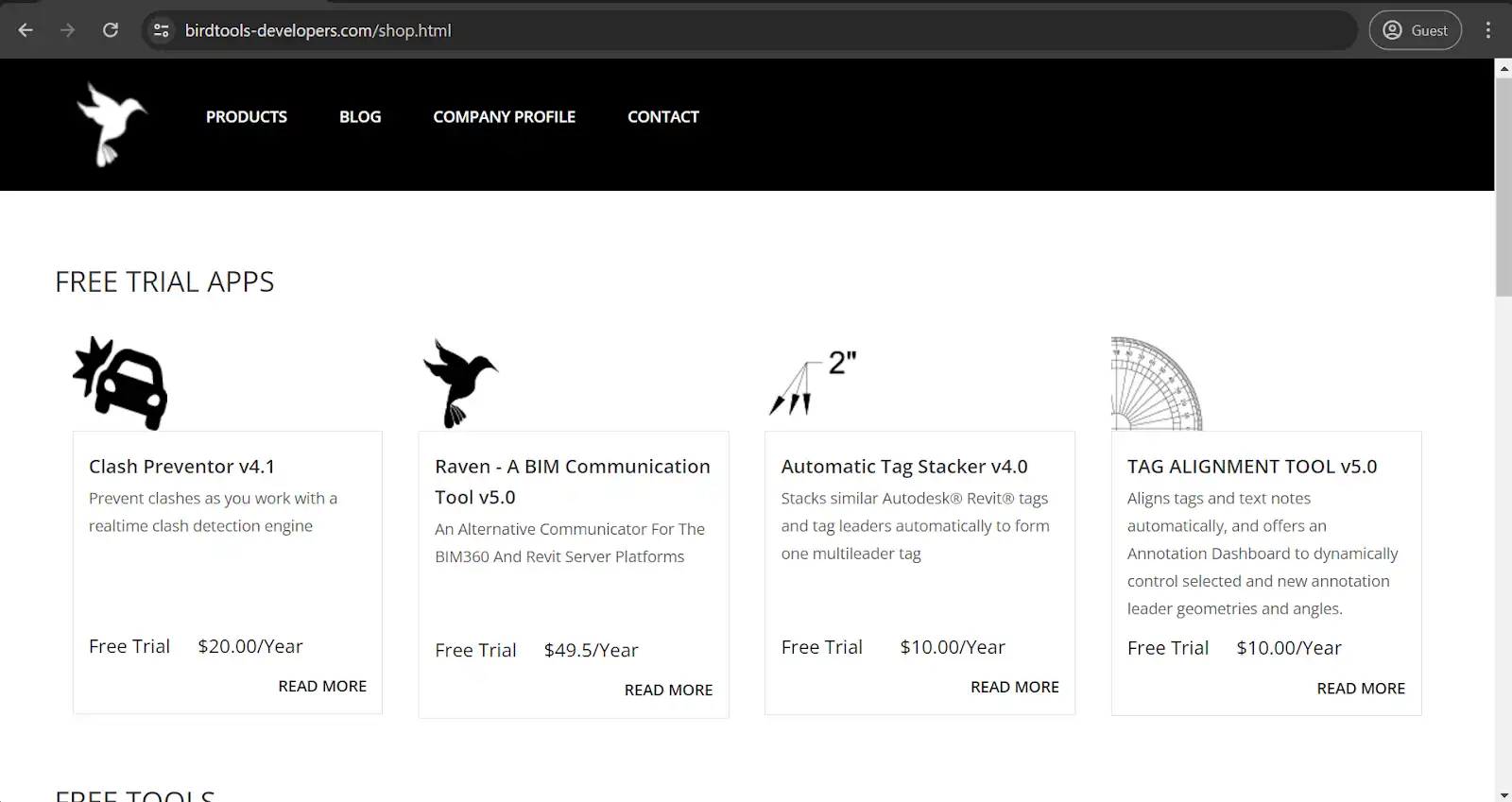
Clash Preventor tut genau das, was der Name verspricht: Kollisionsvermeidung. Das Add-on bietet manuelle und automatische Elementprüfungen, um Kollisionen und Inkonsistenzen in einem Revit-Modell zu finden. Die betreffenden Elemente lassen sich leicht sortieren, und die Navigation durch die Kollisionen selbst ist dank des integrierten Clash Browsers ebenso einfach. Die Ergebnisse und zusätzlichen Informationen zu jeder Kollision können problemlos exportiert werden, und es gibt sogar eine Option zum Importieren von Kollisionsberichten, die in Navisworks erstellt wurden.
Enscape
Kategorie: 3D-Rendering-Tool
Preis: ab 78,90 € monatlich für eine fest zugewiesene Lizenz oder 76,90 € monatlich für eine einzelne Floating-Lizenz.
Enscape ist ein Echtzeit-Rendering-Plugin, das 360-Grad-Panoramen sowie 2D- und 3D-Renderings bestehender Modelle ermöglicht. Es ist ein eher unkonventionelles Revit-Plugin. Es wird für viele verschiedene Zwecke eingesetzt, vor allem jedoch für die Vermarktung mittels VR-Erlebnissen. Enscape-Modelle lassen sich problemlos auf Oculus Rift- und HTC Vive-Headsets exportieren. Enscape bietet zudem eine kostenlose Testversion sowie eine Bildungslizenz für Universitäten, sowohl für Studierende als auch für Lehrende.
V-Ray
Kategorie: 3D-Rendering-Tool
Preis: ab 74,90 € monatlich für eine fest zugewiesene Lizenz oder 109,90 € monatlich für die Premium-Version mit zusätzlichen Funktionen und einer Floating-Lizenz.
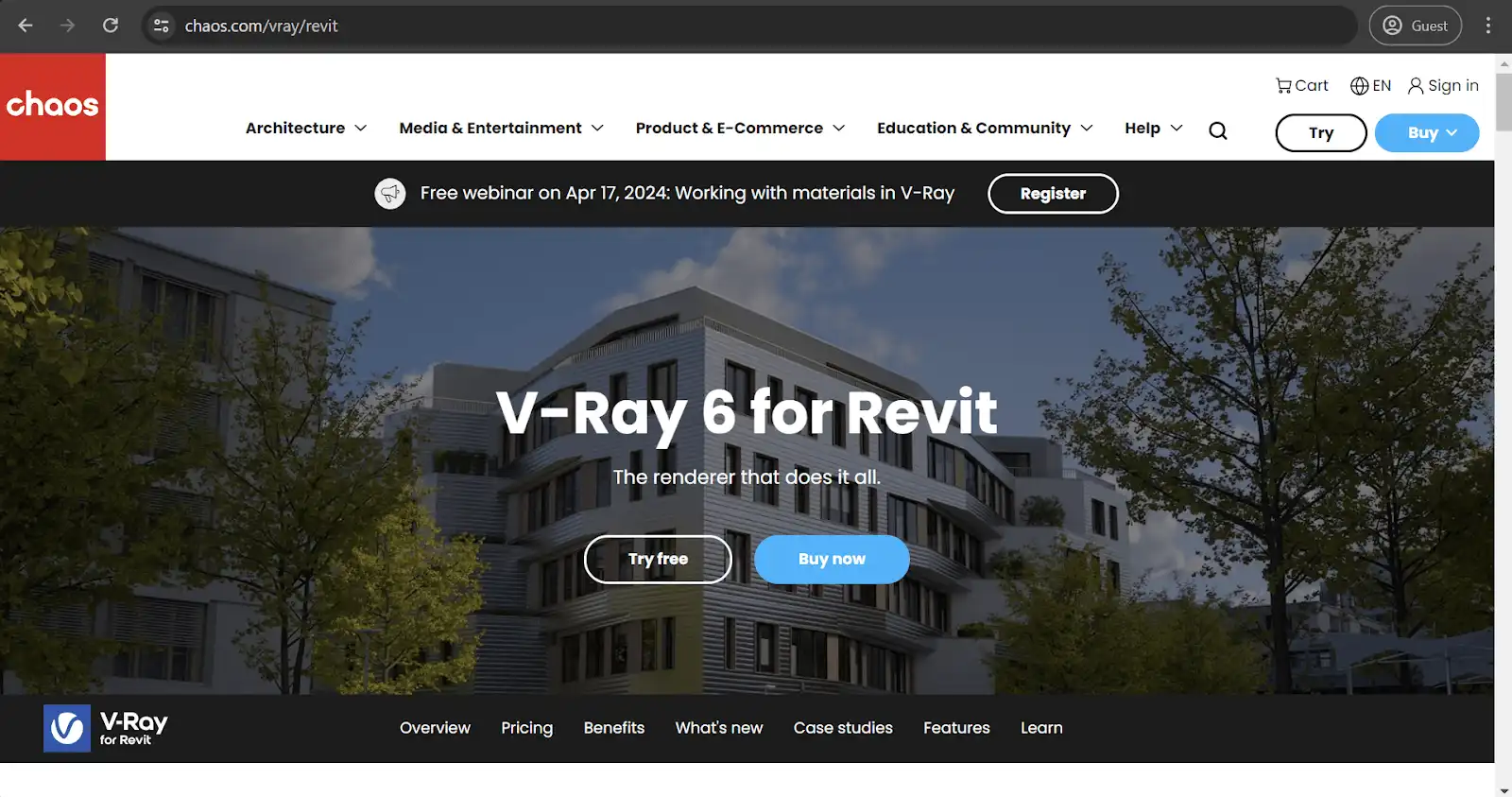
V-Ray ist eine der bekanntesten Rendering-Engines von Drittanbietern auf dem Markt. Sie ist für Revit, SketchUp, 3dsMax und weitere Programme verfügbar. Sie arbeitet schnell und detailliert und liefert praktisch fotorealistische Renderings in sehr kurzer Zeit. Da es sich um ein Plugin handelt, können alle Rendering-Vorgänge direkt aus Revit heraus durchgeführt werden, was für viele Anwender ein unbestreitbarer Vorteil ist.
TwinMotion
Kategorie: 3D-Rendering-Tool
Preis: verschiedene Wiederverkäufer aus unterschiedlichen Ländern; der US-amerikanische Anbieter IMAGINiT bietet eine unbefristete Einzellizenz für die Version 2023 für 400,50 $
TwinMotion ist eine weniger bekannte Rendering-Engine, die ähnlich funktioniert und eine hohe Renderqualität sowie Präzision bietet. Bei Bedarf lässt sie sich mit der Unreal Engine verknüpfen, was bestehenden Renderings ein völlig neues Niveau verleiht. Ansonsten handelt es sich um eine eher standardmäßige Rendering-Engine, die von manchen Anwendern gegenüber V-Ray oder anderen Wettbewerbern bevorzugt wird.
Rhino.Inside
Kategorie: 3D-Design-Tool
Preis: Technisch gesehen ist das Plugin selbst kostenlos, die Technologie ist jedoch Bestandteil des Pakets Rhinoceros 7, einer kostenpflichtigen Lösung mit einer 90-tägigen kostenlosen Testphase für alle neuen Anwender.
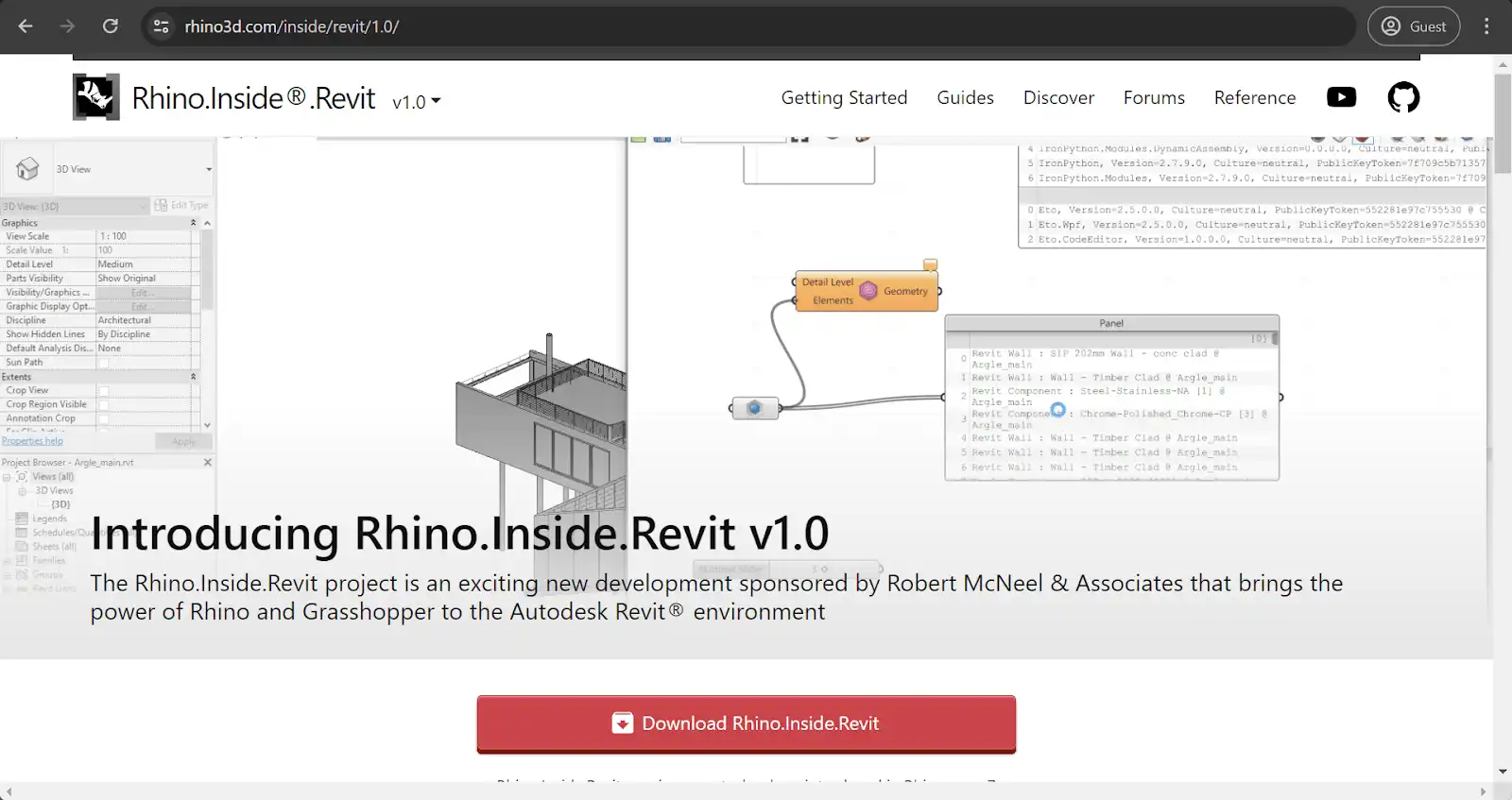
Rhino.Inside ist eine Integrationsplattform für Revit und Rhino, ergänzt durch Grasshopper, das bekannteste 3D-Plugin für Rhino. Diese Kombination ermöglicht eine deutlich höhere Vielseitigkeit und Flexibilität beim Modellentwurf, ohne dass die BIM-Funktionen von Revit verloren gehen. Rhino.Inside vereinfacht den Datenaustausch zwischen Rhino und Revit erheblich und nutzt dabei die Leistungsfähigkeit von Grasshopper-Skripten für ein optimiertes parametrisches Design.
RushForth Tools
Kategorie: Tool-Set
Preis: 125 $; eine kostenlose 30-tägige Testversion ist ebenfalls verfügbar.
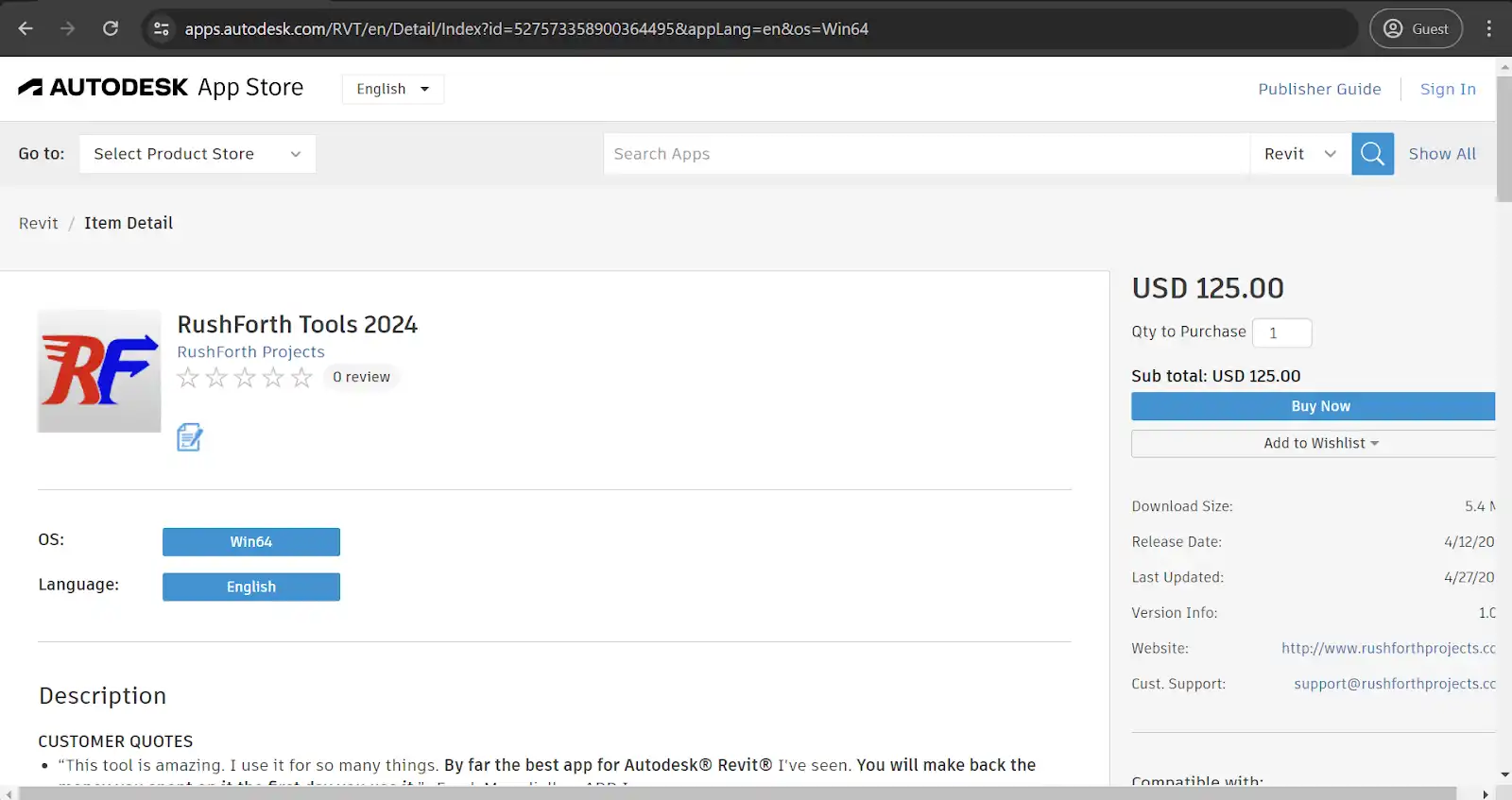
RushForth Tools ist ein hervorragendes Beispiel für ein Revit-Add-on, das mehrere kleine Funktionen in einem einzigen Paket bündelt – ein in diesem Bereich relativ verbreiteter Trend. Zu den Funktionen von RushForth gehören Projekteinrichtung (Tool zur Erstellung von Plan- und 3D-Ansichten), Parameter-Transformator (Filtern und Ändern von Parametern für Revit-Familien) und mehr. Das gesamte Toolset wurde mit dem primären Ziel entwickelt, die Effizienz der Software zu steigern, Arbeitsabläufe zu verbessern und Revit-Anwendern weitere Vorteile zu bieten.
RTV Xporter Pro
Kategorie: Drucken und Exportieren
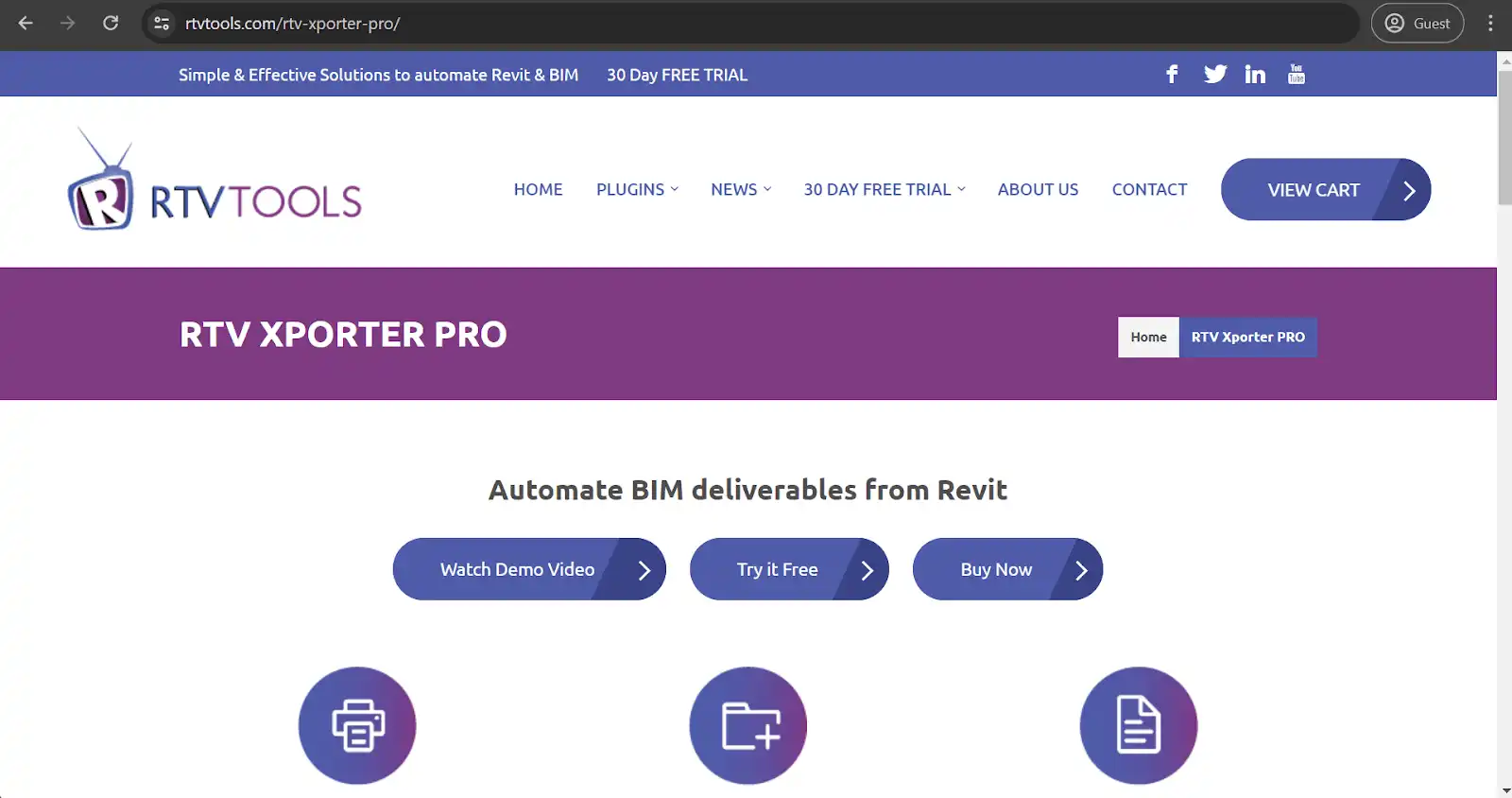
Preis: 49 $ für eine Einzellizenz pro Jahr; eine kostenlose 30-tägige Testversion ist ebenfalls verfügbar.
Dieses und das nächste Beispiel sind sich in vielerlei Hinsicht recht ähnlich, dennoch lohnt es sich, sie separat zu betrachten. RTV Xporter Pro ist ein Revit-Plugin für einen sehr spezifischen Anwendungsfall: Es ist auf das Exportieren und Drucken von Zeichnungen in vielen verschiedenen Formaten spezialisiert. Planen Sie beide Prozesse auf verschiedene Weise, navigieren Sie problemlos durch die benutzerfreundliche Oberfläche der Software und arbeiten Sie mit zahlreichen Formaten, darunter PDF, DXF, NWC, DWG, IFC und DWF(x).
Xrev Transmit
Kategorie: Drucken und Exportieren
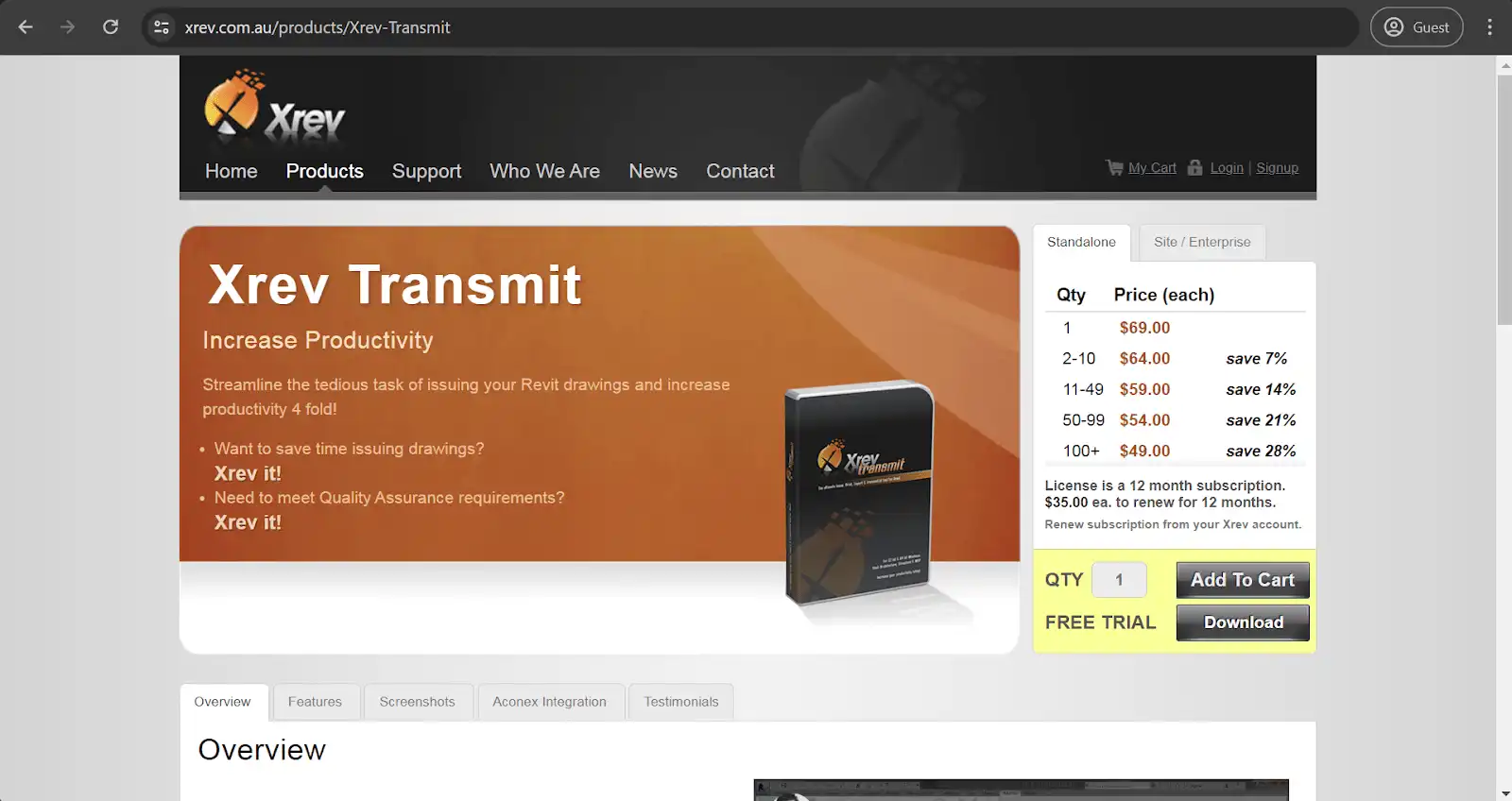
Preis: 69 AUD für ein Jahr und eine Einzellizenz; eine kostenlose 30-tägige Testversion ist ebenfalls verfügbar.
Wie bereits erwähnt, sind RTV Xporter Pro und Xrev Transmit in derselben Nische für den Export und Druck von Dokumenten tätig. Xrev unterstützt zudem viele verschiedene Formate und ermöglicht die Zeitplanung dieser Vorgänge. Der Unterschied liegt in der zentralen Verwaltung aller zukünftigen Export- und Druckeinstellungen, einschließlich spezifischer Dateiformate, manueller Ausgabeeinstellungen usw. Erwähnenswert ist auch, dass diese Option über anpassbare Berechtigungseinstellungen verfügt, was eine granulare Verwaltung der Exportvorgänge erheblich erleichtert.
SCIA Engineer

Kategorie: Tragwerksanalyse
Preis: Auf Anfrage, mit einer kostenlosen 30-tägigen Testversion.
Die Hauptfunktion von SCIA Engineer ist die materialübergreifende Tragwerksanalyse. Es handelt sich um eine eigenständige Lösung, die mit Revit verknüpft werden kann und wie ein Add-on fungiert. Die branchenübliche Tragwerksanalyse ist ein äußerst nützliches Werkzeug für Revit-Anwender, da sie es ermöglicht, Schwachstellen und problematische Bereiche bereits in der Entwurfsphase zu identifizieren und zu beheben.
MEPworx
Kategorie: TGA-Planung
Preis: Ab 5.500 £ für die Hauptlizenz und zusätzlich 990 £ für ein Jahr Wartung und Support.
Trotz des recht eindeutigen Namens konzentriert sich MEPworx nicht speziell auf die Sanitärplanung (auch wenn MEP für „Mechanical, Electrical, and Plumbing“ steht). Abgesehen davon ist es eine solide Lösung der Mittelklasse, die bei der Analyse oder Konstruktion von Elektro- oder HLK-Systemen (Heizung, Lüftung, Klimatechnik) in Revit-Modellen auf relativ komfortable Weise unterstützt.
BiMTOOLS
Kategorie: Tool-Set
Preis: Kostenlos
Natürlich sind nicht alle Revit-Add-ins für einen einzigen Zweck konzipiert. Lösungen wie BiMTOOLS bieten beispielsweise viele verschiedene Funktionen in einem einzigen Paket. Zu den Funktionen, die mit diesem Plugin verfügbar sind, gehören die Erstellung von 3D-PDFs, selektive Beschriftung, Elementpositionierung, Ersetzung von Schriftarten, Kopieren von Montageteilen und mehr.
Kann ich mein eigenes Revit-Add-in erstellen?
Was Programmiersprachen betrifft, ist dies praktisch die einzige Option für die Erstellung benutzerdefinierter Revit-Add-ons. Es ist kein einfacher Prozess und erfordert fundierte Kenntnisse in C#, der Programmiersprache, auf der die Revit-API (Application Programming Interface) basiert. Wie die meisten Programmiersprachen ist C# für Anfänger nicht leicht zu erlernen, und selbst die Grundlagen erfordern oft wochenlange Einarbeitung.
Für einige kleine Anwendungsfälle, die nicht besonders komplex in der Umsetzung sind, ist dies eine plausible Option. Die meisten umfangreichen Add-ons würden jedoch zu viel Zeit und Ressourcen in Anspruch nehmen, um sie als Revit-Anwender selbst zu entwickeln und zu implementieren. Daher bleibt das Thema der Erstellung benutzerdefinierter Revit-Add-ons einer sehr spezifischen Nutzergruppe vorbehalten, die bereit ist, Zeit und Mühe in die Entwicklung zu investieren, um diese Add-ons anschließend zu vertreiben oder zu verkaufen.
Wie lösche ich Revit-Add-ins?
Das Entfernen nicht benötigter Plugins hält Ihre Revit-Installation sauber und verhindert Leistungseinbußen durch ungenutzte Tools, die Ihr System belasten. Während die Installation unkompliziert ist, erfordert die Deinstallation etwas mehr Aufmerksamkeit, da ältere Plugins nicht immer Optionen für eine saubere Entfernung bieten. Die Methode hängt davon ab, wann das Plugin erstellt wurde und wie es installiert wurde.
Moderne Plugins (insbesondere solche, die nach 2020 über den Autodesk App Store installiert wurden) enthalten in der Regel ordnungsgemäße Deinstallationsprogramme, die in der Standard-Programmoberfläche von Windows erscheinen. Navigieren Sie zu Einstellungen > Apps > Installierte Apps (Windows 11) oder Systemsteuerung > Programme > Programme und Features (Windows 10 und früher). Suchen Sie das Plugin anhand des Namens, klicken Sie darauf und wählen Sie „Deinstallieren“. Der Deinstallationsassistent des Plugins erledigt den Rest automatisch und bereinigt Dateien sowie Registrierungseinträge.
Ältere Plugins – insbesondere solche, die vor Revit 2020 erstellt wurden – verfügen oft über keine offizielle Deinstallationsroutine. In diesen Fällen müssen Sie die Plugin-Dateien manuell aus den Add-in-Verzeichnissen von Revit löschen. Schließen Sie zuerst Revit und navigieren Sie dann zu den folgenden Standardpfaden:
- C:\ProgramData\Autodesk\Revit\Addins\[VERSION]\
- C:\Users\[USERNAME]\AppData\Roaming\Autodesk\Revit\Addins\[VERSION]\
- C:\Users\[USERNAME]\AppData\Roaming\Autodesk\ApplicationPlugins\
Suchen Sie den Ordner oder die Dateien, die mit dem zu entfernenden Plugin verknüpft sind (diese tragen meist den Namen des Plugins), und löschen Sie diese. Starten Sie Revit neu, um den Vorgang abzuschließen. Das Plugin wird nun nicht mehr geladen oder in Ihrer Benutzeroberfläche angezeigt.
Manche Plugins verteilen Dateien auf mehrere Speicherorte oder ändern die Konfigurationsdateien von Revit. Wenn ein Plugin durch Standard-Deinstallationsmethoden nicht vollständig entfernt werden kann oder weiterhin Probleme auftreten, bietet Autodesk eine „letzte Rettung“ an: das Autodesk Uninstall Tool. Dieses Dienstprogramm entfernt sämtliche Autodesk-Software von Ihrem System, einschließlich Revit und aller Add-ins. Sie können es über die Support-Website von Autodesk herunterladen. Verwenden Sie es jedoch nur als letzte Option, da Sie anschließend Revit neu installieren und alles neu konfigurieren müssen.
Fehlerbehebung bei der Deinstallation von Revit-Add-ins
Wenn Revit Fehlermeldungen anzeigt, die sich auf ein bereits entferntes Plugin beziehen, ist möglicherweise noch die Manifest-Datei (.addin) vorhanden, obwohl die Programmdateien gelöscht wurden. Durchsuchen Sie die oben genannten Add-in-Verzeichnisse nach .addin-Dateien, die den Namen des Plugins enthalten, und löschen Sie diese manuell.
Wenn sich ein Plugin nicht über Windows deinstallieren lässt oder gesperrte Dateien zurückbleiben, starten Sie Ihren Computer neu, um die Dateisperren aufzuheben, und versuchen Sie die Deinstallation erneut. Bei hartnäckigen Plugins kann es erforderlich sein, das Deinstallationsprogramm auszuführen oder die Dateien manuell im abgesicherten Modus von Windows zu löschen.
Überprüfen Sie nach dem Entfernen von Plugins – insbesondere wenn Sie mehrere entfernt haben – den Add-In-Manager von Revit (zu finden im Menüband „Add-Ins“), um sicherzustellen, dass sie tatsächlich gelöscht wurden. Deaktivierte Add-ins erscheinen weiterhin in dieser Liste, werden jedoch nicht geladen. Sollten Sie hier Überreste deinstallierter Plugins sehen, sind diese in der Regel harmlos. Sie können sie jedoch bereinigen, indem Sie alle verbleibenden Dateien aus den oben genannten Verzeichnissen entfernen.
Wichtige Erkenntnisse
- Revit-Add-ins verwandeln die Basissoftware in ein spezialisiertes Kraftpaket, indem sie wiederkehrende Aufgaben automatisieren, Engpässe beseitigen und professionelle Funktionen hinzufügen, die Revit von Haus aus fehlen.
- Kostenlose Plugins wie pyRevit und BiMTOOLS decken die meisten gängigen Produktivitätsanforderungen effektiv ab und sind daher ein kluger Ausgangspunkt, bevor Sie in kostenpflichtige Tools investieren.
- Wählen Sie Plugins strategisch aus, indem Sie die tatsächlichen Schwachstellen in Ihrem Arbeitsablauf identifizieren, anstatt jedes Tool zu installieren, das beeindruckend klingt – messbare Zeiteinsparungen rechtfertigen die Investition.
- Überprüfen Sie stets die Versionskompatibilität und laden Sie Plugins ausschließlich aus vertrauenswürdigen Quellen wie dem Autodesk App Store oder den offiziellen Websites der Entwickler herunter, um Sicherheitsrisiken und Installationsfehler zu vermeiden.
- Testen Sie kostenpflichtige Plugins während der kostenlosen Testphase mit echten Projektaufgaben, um sicherzustellen, dass sie einen messbaren Mehrwert bieten, bevor Sie ein Abonnement abschließen.
- Deaktivieren oder deinstallieren Sie ungenutzte Plugins regelmäßig, um die Leistung von Revit zu erhalten und Sicherheitsrisiken zu minimieren – jedes aktive Add-in verbraucht Ressourcen und stellt eine potenzielle Schwachstelle dar.
Fazit
Revit ist eine weithin anerkannte BIM-Lösung, die oft als das Beste gilt, was der Markt zu bieten hat. Sie bietet standardmäßig eine Vielzahl an Funktionen, und die Möglichkeit, mit Add-ons und Plugins zu arbeiten, erweitert den Funktionsumfang noch weiter, insbesondere bei spezifischen Anforderungen. Revit verfügt zudem über einen integrierten Add-on-Marktplatz, der es den meisten Nutzern erheblich erleichtert, die benötigten Plugins zu finden und zu installieren.
Dieser umfangreiche Markt an Revit-Add-ons kommt den Nutzern zugute, da er die Wahrscheinlichkeit erhöht, genau die Lösung zu finden, die für den jeweiligen Anwendungsfall benötigt wird. Wir hoffen, dass unsere Liste der besten Revit-Add-ons hilfreich für Ihre Arbeit mit Revit war.
Die Frage nach dem „besten“ Revit-Add-on ist nur schwer zu beantworten, da die Anforderungen eines Unternehmens an eine BIM-Lösung sehr unterschiedlich sein können. Es gibt möglicherweise tausende verschiedene Antworten auf diese Frage, von denen jede für bestimmte Anwendungsfälle ihre Berechtigung hat. Daher gibt es nicht das eine beste Revit-Add-on, aber es gibt viele praktische und komfortable Optionen, von denen wir in diesem Artikel einige für Sie zusammengestellt haben.
FAQs
Die besten Revit-Add-ins hängen stark von Ihrem individuellen Workflow ab. Zu den am besten bewerteten Optionen zählen Revizto für Koordination und Kollisionsprüfung, pyRevit für Automatisierung, Enscape und V-Ray für Renderings sowie Ideate Explorer für das Modellmanagement. Im Bereich TGA und Tragwerksplanung sind SCIA Engineer und MEPworx weit verbreitet. Die meisten dieser Tools sind über den Autodesk App Store oder direkt über die Websites der Entwickler erhältlich.
Revit-Add-ins, die die Modellierungseffizienz steigern, sind unter anderem pyRevit, das repetitive Aufgaben wie das Erstellen von Plänen und das Aktualisieren von Parametern automatisiert, Ideate Explorer für die effiziente Verwaltung von Elementen in großen Mengen sowie RTV Xporter Pro für den schnellen Export von Zeichnungen. Diese Tools reduzieren manuelle Klicks und unterstützen Teams dabei, schneller zu arbeiten, ohne dabei an Genauigkeit einzubüßen.
Revit-Plugins optimieren architektonische Arbeitsabläufe, indem sie Funktionen ergänzen, die in der Basissoftware fehlen – etwa fotorealistisches Rendering (Enscape, V-Ray, TwinMotion), parametrische Design-Tools (Rhino.Inside) oder automatisierte Dokumentationsprozesse. Zudem verbessern sie die Koordination, indem sie Revit-Modelle mit Plattformen für Issue-Tracking und Kollisionsprüfung wie Revizto verknüpfen und so sicherstellen, dass Architekten stets eng mit dem gesamten Projektteam abgestimmt bleiben.
Für MEP-Workflows sind MEPworx und BiMTOOLS beliebte Optionen, die die Funktionen von Revit für Mechanik, Elektrik und Sanitär erweitern. Im Bereich der Tragwerksplanung bietet SCIA Engineer fortschrittliche Analyse- und Konstruktionsfunktionen. Diese Add-ins lassen sich direkt in die Revit-Oberfläche integrieren und sind über den Autodesk App Store oder die Websites der Entwickler erhältlich.
Ja. Revit-Add-ins verbessern die Koordination und Kollisionsprüfung erheblich. Revizto verbindet Revit-Modelle mit einer Echtzeit-Problemverfolgung und einer gewerkeübergreifenden Kollisionsprüfung für das gesamte Projektteam. Clash Preventor erkennt geometrische Konflikte direkt in Revit. Gemeinsam helfen diese Tools den Teams dabei, Kollisionen bereits vor Baubeginn zu erkennen und zu beheben, wodurch kostspielige Nacharbeiten auf der Baustelle reduziert werden.