Comment automatiser les contrôles d’attributs dans Revizto
Intégrez Revizto à votre flux de travail
L'automatisation de conflits sert généralement à détecter les conflits physiques entre modèles. Elle peut aussi vérifier si les éléments portent des valeurs de propriété valides. Moritz Mombour, Associate Partner chez Drees & Sommer, montre comment dans le webinaire Revizto « Automatisierte Attributprüfung » (présenté en allemand), en prenant l'exemple de la classe de béton dans un projet de formation, dans le cadre de la préparation des données pour le métré automatisé destiné au calcul des coûts et aux appels d'offres. Cet article transforme cette technique en étapes à suivre.
À retenir : enregistrez les valeurs valides d'une propriété sous forme d'ensembles de recherche et inversez-les pour trouver les valeurs non valides. Créez ensuite un test de conflits de type écartement avec une très grande valeur d'écartement, comparant les éléments non valides à un unique objet de référence. Chaque élément à valeur non valide apparaît alors comme un conflit, que le regroupement et l'automatisation des annotations peuvent transformer en annotations suivies et assignables.
Pourquoi contrôler les attributs avec l'automatisation de conflits ?
Vous pouvez vérifier une propriété sur quelques éléments à l'œil nu ou avec l'inspecteur de sélection. Avec de nombreuses propriétés, de nombreux éléments et des contrôles qui se répètent après chaque mise à jour du modèle, la mise à jour manuelle devient le goulot d'étranglement. En configurant le contrôle une seule fois, votre équipe peut se concentrer sur sa mise en place, la distribution des tâches et la correction des données, plutôt que sur leur traitement.
Étape 1 : définir les valeurs valides et non valides avec des ensembles de recherche
Les ensembles de recherche enregistrent des critères de recherche afin que vous puissiez répéter une recherche à tout moment. Construisez le contrôle par étapes pour qu'il ne s'applique qu'aux bons éléments :
- Filtrez par type d'élément pour isoler les éléments de gros œuvre (structurels), en utilisant la convention de nommage de votre projet.
- Filtrez par matériau pour ne conserver que les éléments en béton, en utilisant l'option « dans l'ensemble de recherche » pour rechercher à l'intérieur du résultat précédent.
- Créez un ensemble de recherche pour chaque valeur autorisée du paramètre de classe de béton. Utilisez « contient » afin que des espaces parasites avant ou après une valeur ne provoquent pas de fausses erreurs.
- Combinez les ensembles de recherche de valeurs valides avec OU en un seul ensemble, qui affiche les éléments ayant une classe valide.
- Créez l'inverse de cet ensemble, avec NON, pour afficher les éléments en béton sans classe valide.
Dans le projet de formation, les filtres ont réduit 418 éléments à 167 éléments de gros œuvre, puis à 145 éléments en béton, dont 117 avaient une classe valide et 28 non. Ces chiffres sont donnés à titre d'illustration et proviennent d'un modèle de formation.
Pour l'organisation, préfixez d'un trait de soulignement les ensembles de recherche liés au contrôle afin qu'ils apparaissent en tête de liste. Conservez un dossier de sauvegarde pour les ensembles dont vous n'avez plus besoin, plutôt que de les supprimer, car ils peuvent encore être référencés dans d'autres filtres.
Étape 2 : créer le test de conflits avec le type écartement
Le type de conflit écartement signale un conflit lorsque la distance minimale entre deux objets est inférieure à la valeur d'écartement. Utilisez-le pour transformer les éléments non valides en conflits :
- une sélection est l'ensemble de recherche des éléments à valeurs non valides (sélection B dans l'exemple);
- l'autre sélection est un objet de référence unique, appelé corps d'origine du modèle. Conservez-le dans un fichier distinct qui contient aussi les niveaux, les grilles et les zones;
- la valeur d'écartement est réglée extrêmement haut (10 000 m dans l'exemple), de sorte que chaque élément à valeur non valide s'y trouve et compte comme un conflit.
Conservez l'objet de référence dans un fichier distinct afin que, lorsque vous utilisez le basculement (Switchback) vers l'outil de création, il ne soit jamais sélectionné avec les éléments que vous souhaitez corriger.
Le Centre d'aide de Revizto précise que les ensembles de recherche choisis pour les sélections d'un test de conflits doivent être partagés. Nommez le test de façon descriptive, par exemple « classe de béton non valide ».
Étape 3 : rendre les résultats lisibles grâce au regroupement
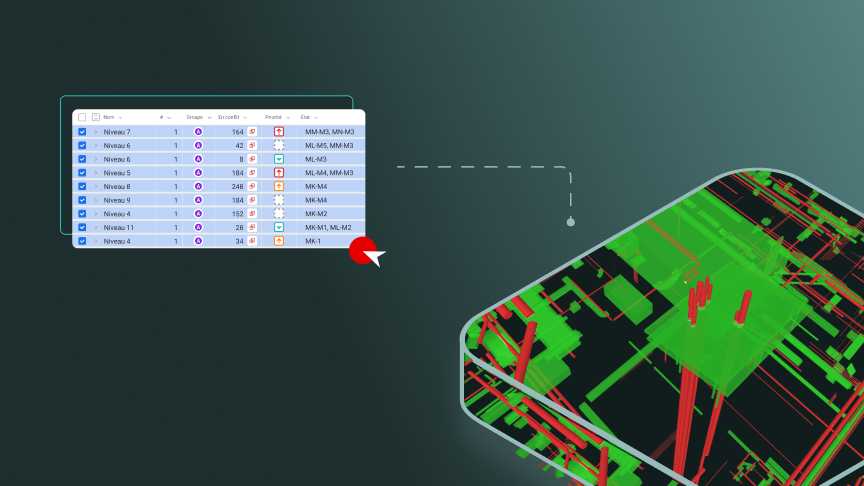
Regroupez les conflits selon les propriétés des éléments non valides, comme la catégorie, le matériau porteur et le nom du paramètre. Les noms de groupes décrivent alors le problème, par exemple une fondation en béton armé sans valeur. Dans le projet de formation, cela a produit sept groupes contenant les 28 conflits individuels.
Configurez la vue de conflits pour que les résultats soient faciles à parcourir : une boîte de coupe couvrant tout le bâtiment, et un modèle d'apparence qui affiche principalement les éléments en béton.
Le Centre d'aide de Revizto décrit les conditions de regroupement disponibles, y compris le regroupement par valeur de propriété, dans « Comment regrouper automatiquement les conflits dans Revizto ».
Étape 4 : créer des annotations avec l'automatisation avancée des annotations
L'automatisation avancée des annotations peut créer des annotations selon des conditions fondées sur des ensembles de recherche. Par exemple, un ensemble de recherche basé sur la catégorie du modèle peut vérifier si un groupe de conflits contient au moins un objet de type fondation. Si c'est le cas, l'annotation reçoit un tampon et un mot-clé pour les fondations. Utilisez le même tampon pour chaque contrôle, avec un mot-clé distinct par catégorie, afin que les tableaux de bord puissent filtrer par catégorie.
Envisagez d'exécuter deux tests. L'un s'exécute en continu pour alimenter les tableaux de bord sans créer d'annotations. L'autre ne crée des annotations que lorsque vous préparez les données pour un jalon. Le planificateur Revizto peut exécuter les tests de manière planifiée, par exemple après le chargement d'un modèle.
Étape 5 : corriger les données et laisser Revizto clôturer les annotations
- Ouvrez une annotation et utilisez le basculement (Switchback) pour accéder à l'élément dans l'outil de création, ici Revit, avec les éléments concernés déjà sélectionnés.
- Corrigez les valeurs de propriété à la source. Dans l'exemple, la classe est contrôlée via des listes de clés.
- Publiez à nouveau le modèle, en utilisant une vue d'export définie afin que le résultat soit reproductible.
- Chargez le modèle mis à jour dans Revizto et relancez les tests de conflits.
Dans la démonstration du webinaire, la correction des fondations a laissé 17 éléments sur 28, et le groupe des fondations a disparu. Les annotations des éléments corrigés sont apparues comme clôturées automatiquement, car les éléments corrigés ne figurent plus dans l'ensemble de recherche des valeurs non valides.
Comment suivre l'avancement ?
Connectez le test actif à des tableaux de bord pour suivre la qualité des données tout au long d'un projet. Dans l'exemple, un graphique circulaire exclut les annotations résolues et clôturées et ventile les annotations ouvertes par mot-clé, avec 28 annotations ouvertes avant la correction et 17 après. D'autres tableaux de bord de l'exemple suivent la classe de béton, le degré d'armature et la classe de béton apparent.
Conseils
- Nommez les tests, les ensembles de recherche et les groupes de sorte que les résultats s'expliquent d'eux-mêmes.
- Utilisez des modèles d'apparence pour afficher clairement les résultats contrôlés : valides en vert, non valides en rouge.
- Conservez l'objet de référence dans un fichier distinct avec les niveaux, les grilles et les zones.
- Utilisez un seul tampon avec des mots-clés distincts si vous souhaitez analyser les résultats par catégorie dans les tableaux de bord.
Prêt à transformer vos contrôles de données en annotations suivies ?
Vous souhaitez voir comment l’automatisation de conflits peut valider les valeurs de propriété de votre modèle et signaler les éléments à corriger sur vos propres projets ? Contactez l’équipe Revizto pour une présentation adaptée à votre flux de travail, ou réservez une démo pour voir l’automatisation de conflits en action.
Pour apprendre à créer vos propres contrôles d'attributs, découvrez la Revizto Academy et ses formations pratiques sur les ensembles de recherche, les tests de conflits et l'automatisation des annotations.