Plans d’étage, élévations, coupes et détails : superpositions 3D dans Revizto
Intégrez Revizto à votre flux de travail
Toutes les vues Revit ne se comportent pas de la même façon une fois publiées dans Revizto. Cet article passe en revue les plans d'étage, les élévations, les coupes et les détails : où chacun se place dans le modèle 3D, ce qui reste visible derrière lui, et ce qu'il faut vérifier lorsqu'un détail ne se superpose pas. Il s'appuie sur un webinaire Revizto présenté par Peter Cordier.
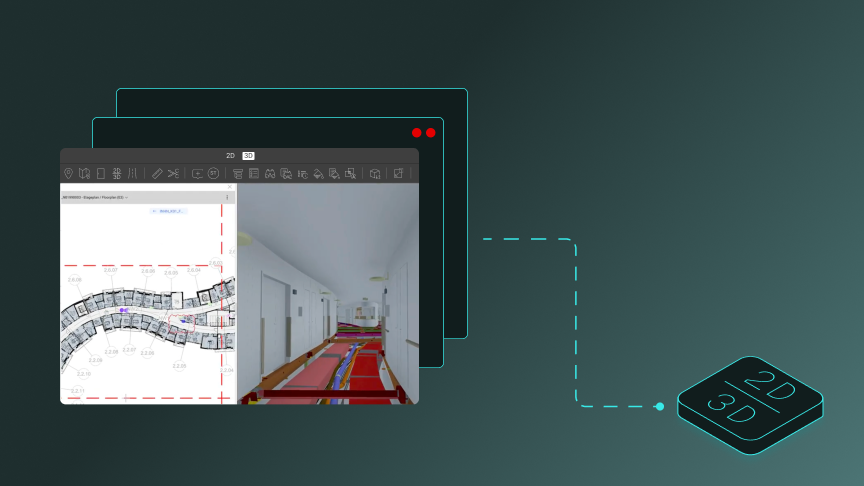
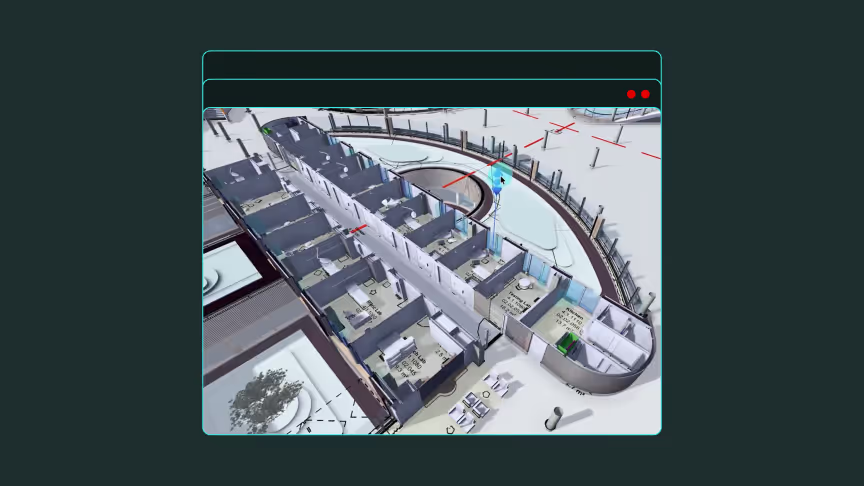
À retenir : les plans d'étage, les élévations, les coupes et les détails se placent tous dans le modèle 3D à la position définie dans Revit. Les élévations, les coupes et les détails ne sont pas découpés en profondeur : le reste du modèle reste donc visible derrière eux.
Comment fonctionne la superposition d'un plan d'étage ?
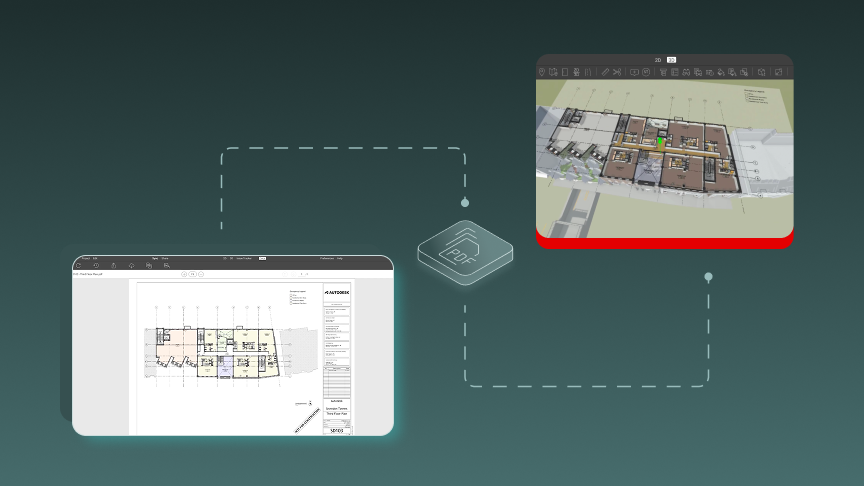
Un plan d'étage se superpose au niveau où se trouve son plan de coupe. Parmi les paramètres de la plage de vue, seuls le plan de coupe, le haut et le bas comptent une fois la feuille publiée. Le plan de coupe est l'endroit où la vue tranche le modèle, le haut définit jusqu'où vous voyez au-dessus, et le bas définit le niveau le plus bas des objets visibles. Ensemble, ils déterminent l'espace que la feuille occupe dans le modèle. La documentation d'Autodesk détaille davantage la plage de vue.
Comment les élévations se superposent-elles ?
Une élévation est découpée au bon endroit dans le modèle, conformément à sa définition dans Revit. Revit propose trois options de découpe : découpe avec ligne extérieure, découpe avec une ligne, ou aucune découpe. Peter montre des élévations intérieures et extérieures dans le webinaire, et le comportement est identique dans les deux cas. L'élévation se place là où elle a été définie et n'est pas découpée à l'arrière : tout le modèle reste donc visible derrière elle.
Comment les coupes se superposent-elles ?
Une coupe affiche le même contenu que la feuille Revit et est découpée au bon endroit. Dans Revit, une coupe peut être limitée à une distance définie. Dans Revizto, il n'y a pas de découpe en profondeur : le reste du modèle reste donc visible derrière elle.
Comment les détails se superposent-ils ?
Les détails se superposent automatiquement lorsqu'ils sont découpés à partir du modèle, c'est-à-dire créés avec une vue de détail ou un repère. Vous pouvez ajouter des hachures et des notes par-dessus. Un point de vue créé de toutes pièces avec des lignes 2D n'a pas de coupe de modèle à placer : il ne se superpose donc pas automatiquement. Comme pour les coupes, tout ce qui se trouve derrière le détail reste visible.
Pourquoi mon détail ne se superpose-t-il pas ?
- Vérifiez comment il a été créé. Il doit s'agir d'une vue de détail ou d'un repère, et non de lignes 2D tracées à main levée.
- Vérifiez la position de l'indicateur de superposition. Dans le webinaire, l'indicateur de superposition d'un détail se trouvait loin du dessin : lorsque la feuille était ajustée à l'écran, on avait l'impression qu'il n'y avait pas de superposition. Peter a vérifié la zone de cadrage et constaté que la vue était trop éloignée du dessin ; la rapprocher a réglé le problème.
- Vérifiez la feuille dans Revizto. Sélectionnez le détail. Il doit se placer au bon endroit dans le modèle.
Comment savoir quelles feuilles ont des superpositions ?
Utilisez le filtre Superpositions dans la galerie 2D pour n'afficher que les feuilles dotées de superpositions. Les feuilles dotées de l'icône Superpositions multiples ouvrent d'abord la feuille, afin que vous puissiez choisir la superposition à afficher.
Prêt à voir vos dessins en 3D ?
Vous souhaitez voir comment les plans d'étage, les élévations, les coupes et les détails se comportent en superpositions 3D sur vos propres projets ? Contactez l'équipe Revizto pour une présentation adaptée à votre flux de travail Revit, ou réservez une démo pour la voir en action.