Grundrisse, Ansichten, Schnitte und Details: 3D-Überlagerungen in Revizto
Sehen Sie, wie Revizto in Ihren Workflow passt
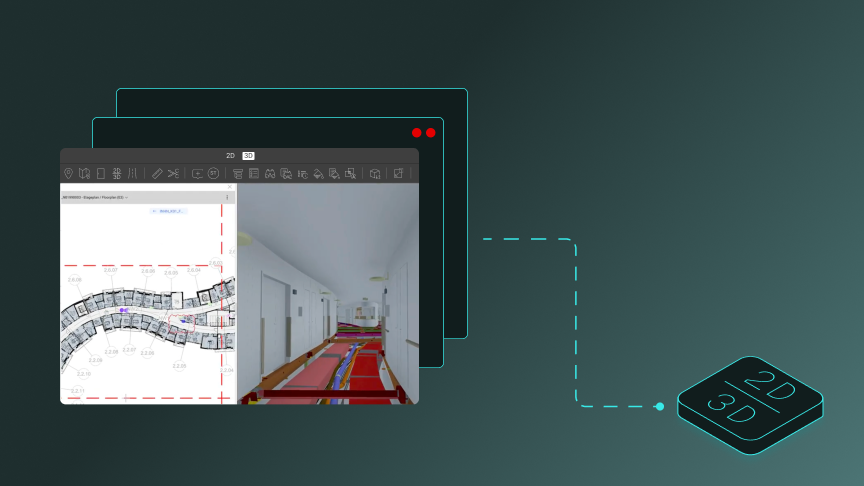
Nicht jede Revit-Ansicht verhält sich gleich, sobald sie in Revizto veröffentlicht wurde. Dieser Artikel geht Grundrisse, Ansichten, Schnitte und Details durch: wo jede im 3D-Modell landet, was dahinter sichtbar bleibt und was Sie prüfen sollten, wenn ein Detail nicht überlagert wird. Er stützt sich auf ein Revizto-Webinar von Peter Cordier.
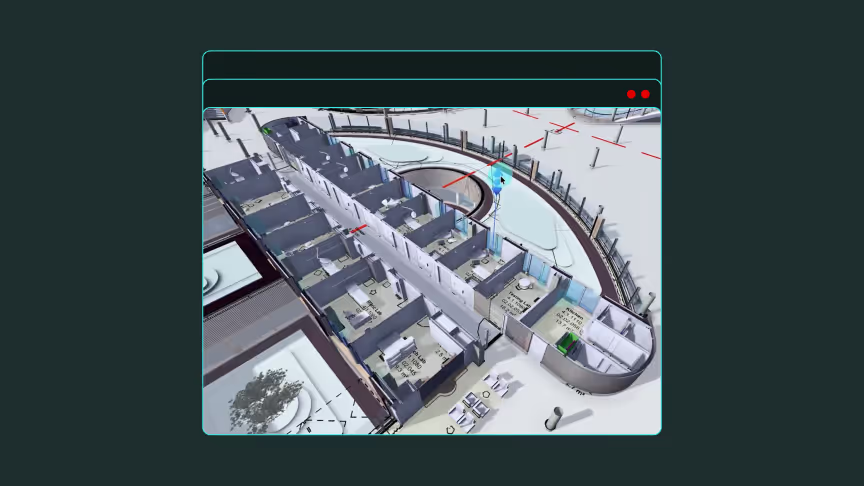
Das Wichtigste in Kürze: Grundrisse, Ansichten, Schnitte und Details landen alle an der in Revit festgelegten Position im 3D-Modell. Ansichten, Schnitte und Details werden in der Tiefe nicht beschnitten, sodass das übrige Modell dahinter sichtbar bleibt.
Wie funktioniert die Überlagerung eines Grundrisses?
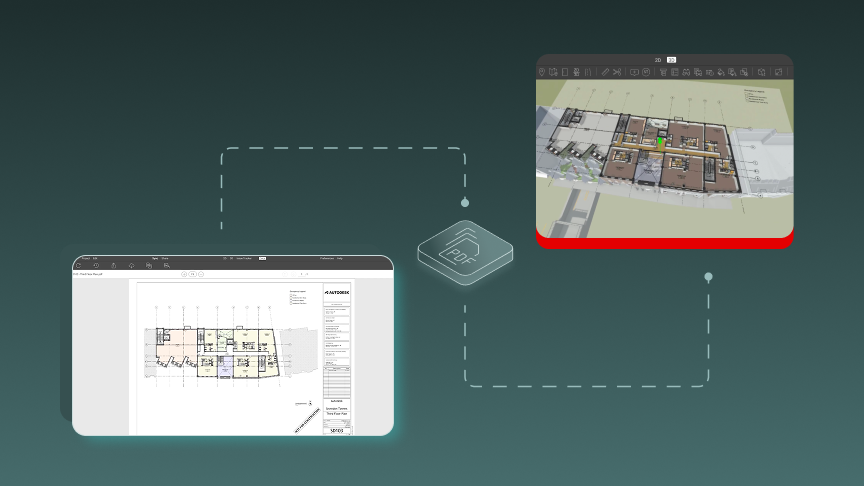
Ein Grundriss wird auf der Ebene überlagert, auf der seine Schnittebene liegt. Von den Einstellungen des Ansichtsbereichs zählen nach der Veröffentlichung des Plans nur Schnittebene, Oben und Unten. Die Schnittebene ist die Stelle, an der die Ansicht das Modell schneidet, Oben legt fest, wie weit Sie darüber sehen können, und Unten legt die tiefste Ebene sichtbarer Objekte fest. Zusammen bestimmen sie, wie viel Raum der Plan im Modell einnimmt. Die Dokumentation von Autodesk beschreibt den Ansichtsbereich ausführlicher.
Wie werden Ansichten überlagert?
Eine Ansicht wird an der richtigen Stelle im Modell geschnitten, entsprechend ihrer Einrichtung in Revit. Revit bietet drei Beschneidungsoptionen: mit Außenlinie beschneiden, mit einer Linie beschneiden oder keine Beschneidung. Peter zeigt im Webinar Innen- und Außenansichten, und das Verhalten ist in beiden Fällen gleich. Die Ansicht landet dort, wo sie definiert wurde, und wird nach hinten nicht beschnitten, sodass das gesamte Modell dahinter sichtbar bleibt.
Wie werden Schnitte überlagert?
Ein Schnitt zeigt denselben Inhalt wie der Revit-Plan und wird an der richtigen Stelle geschnitten. In Revit kann ein Schnitt auf einen festgelegten Abstand beschnitten sein. In Revizto gibt es keine Tiefenbeschneidung, sodass das übrige Modell dahinter sichtbar bleibt.
Wie werden Details überlagert?
Details werden automatisch überlagert, wenn sie aus dem Modell geschnitten sind, also mit einer Detailansicht oder einem Callout erstellt wurden. Sie können Schraffuren und Beschriftungen darüberlegen. Ein Ansichtspunkt, der von Grund auf mit 2D-Linien erstellt wurde, hat keinen Modellschnitt, der platziert werden könnte, und wird daher nicht automatisch überlagert. Wie bei Schnitten bleibt alles hinter dem Detail sichtbar.
Warum wird mein Detail nicht überlagert?
- Prüfen Sie, wie es erstellt wurde. Es sollte eine Detailansicht oder ein Callout sein, keine freihand gezeichneten 2D-Linien.
- Prüfen Sie die Position des Überlagerungsindikators. Im Webinar lag der Überlagerungsindikator eines Details weit von der Zeichnung entfernt. Als der Plan an den Bildschirm angepasst wurde, sah es deshalb so aus, als gäbe es keine Überlagerung. Peter prüfte den Zuschneidebereich und stellte fest, dass die Ansicht zu weit von der Zeichnung entfernt war. Sie näher heranzubringen löste das Problem.
- Prüfen Sie den Plan in Revizto. Wählen Sie das Detail aus. Es sollte an der richtigen Stelle im Modell landen.
Woran erkenne ich, welche Pläne Überlagerungen haben?
Mit dem Filter Überlagerungen in der 2D-Galerie werden nur Pläne mit Überlagerungen aufgelistet. Pläne mit dem Symbol Mehrere Überlagerungen öffnen zuerst den Plan, damit Sie auswählen können, welche Überlagerung angezeigt werden soll.
Bereit, Ihre Zeichnungen in 3D zu sehen?
Möchten Sie sehen, wie sich Grundrisse, Ansichten, Schnitte und Details als 3D-Überlagerungen in Ihren eigenen Projekten verhalten? Sprechen Sie mit dem Revizto-Team über eine auf Ihren Revit-Workflow zugeschnittene Vorführung, oder buchen Sie eine Demo, um es in Aktion zu erleben.