So verbinden sich 2D-Zeichnungen mit einem 3D-Modell in Revizto
Sehen Sie, wie Revizto in Ihren Workflow passt
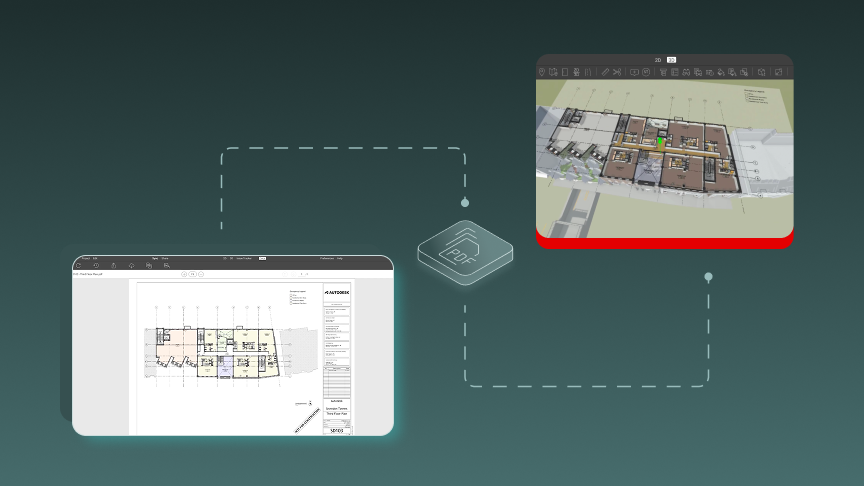
Revizto vereint 2D-Zeichnungen und 3D-Modelle in einer Umgebung, und 3D-Überlagerungen stellen die Verbindung zwischen beiden her. Dieser Artikel erklärt, wie ein Revit-Plan im Modell platziert wird, wie Aufgaben in beiden Ansichten erscheinen, wie Sie eine Überlagerung öffnen und wie Überlagerungen erstellt werden – mit einem Beispiel aus dem Bahnprojekt MelConnex Perth von Laing O'Rourke.
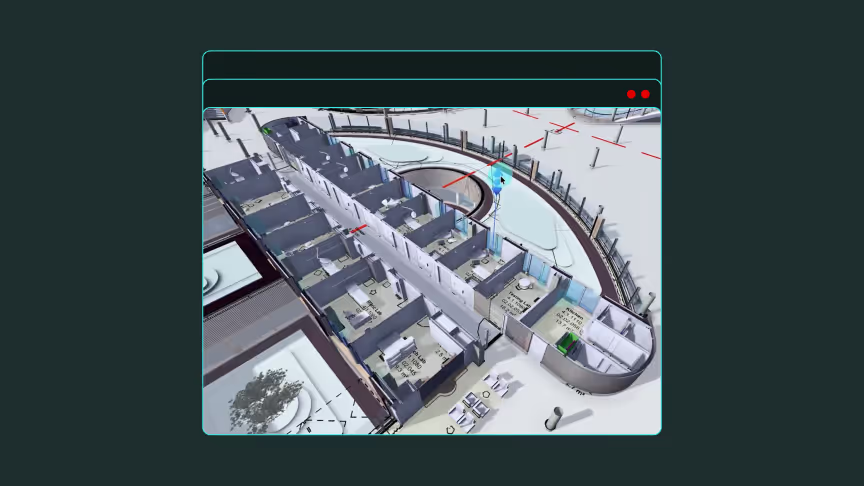
Das Wichtigste in Kürze: Revizto verbindet 2D-Zeichnungen über 3D-Überlagerungen mit einem 3D-Modell. Eine 3D-Überlagerung zeigt einen 2D-Plan über einem Schnitt des Modells. Bei Plänen, die aus Revit veröffentlicht werden, platziert Revizto den Plan anhand der Schnittebene der Ansicht im Modell, sodass Aufgaben sowohl in 2D als auch in 3D sichtbar sind.
Wie platziert Revizto einen 2D-Plan im 3D-Modell?
Jede Grundrissansicht in Revit hat einen Ansichtsbereich. Er umfasst eine Schnittebene, die an eine Ebene gebunden ist und nach oben oder unten versetzt werden kann, sowie ein Oben und ein Unten. Oben legt fest, wie weit von der Schnittebene entfernt Sie Elemente sehen können, und Unten legt die tiefste Ebene fest, auf der Elemente sichtbar sind.
Wenn ein Plan aus Revit nach Revizto veröffentlicht wird, weiß Revizto, wo diese Ansicht in der 3D-Umgebung liegt. Der Plan wird auf der Ebene der Schnittebene platziert, und Oben und Unten des Ansichtsbereichs bestimmen, wie viel Raum der Plan im Modell einnimmt.
Wie erscheinen Aufgaben in 2D und 3D?
Weil der Plan im Modell realen Raum einnimmt, erscheint eine in 3D innerhalb dieses Raums platzierte Aufgabe auch auf der Zeichnung. Im Webinar platziert Peter Cordier ein Asset-Tag in der 3D-Ansicht und öffnet dann denselben Grundriss in 2D mit eingeblendeten Pins. Die Aufgabe erscheint auf dem Plan.
Eine Einstellung wirkt sich darauf aus. Wenn eine 3D-Überlagerung eingerichtet wird, bestimmt die Grenze für die Aufgabenerfassung, welche Aufgaben auf dem 2D-Plan angezeigt werden. Aufgaben außerhalb der Grenze werden ausgeblendet.
Revizto unterstützt außerdem die Anzeige von 2D-Zeichnungen und 3D-Modellen nebeneinander in der geteilten Ansicht, sodass Teams eine Markierung in einer Umgebung neben der anderen prüfen können.
Wie öffne ich eine 3D-Überlagerung?
Aus der 2D-Galerie:
- Klicken Sie auf 2D und navigieren Sie zu einem Plan mit 3D-Überlagerung. Der Filter Überlagerungen zeigt nur die relevanten Pläne an.
- Klicken Sie auf das Symbol Überlagerung, um das 3D-Modell mit der Plan-Überlagerung zu öffnen. Pläne mit dem Symbol Mehrere Überlagerungen öffnen zuerst den Plan, damit Sie auswählen können.
Klicken Sie in einem geöffneten Plan in der 2D-Symbolleiste auf Zu 3D wechseln, oder nutzen Sie die Verknüpfung Plan-Überlagerung auf dem Plan.
Werden 3D-Überlagerungen automatisch erstellt?
Bei Plänen, die aus Revit mit Plankoordinaten veröffentlicht werden, richtet Revizto die Überlagerung automatisch aus. Sie können auch manuell eine erstellen, mit 3D-Überlagerung einrichten: Wählen Sie das Ansichtsfenster aus, legen Sie eine Schnittebene an, positionieren Sie den Plan mithilfe der Drehpunkte und legen Sie die Grenze für die Aufgabenerfassung fest. Revizto richtet den Schnitt anhand der Plankoordinaten aus, und Sie können ihn anpassen.
Bestehende Überlagerungen können nicht bearbeitet werden. Um eine zu ändern, löschen Sie die vorhandenen Ansichtsfenster und erstellen Sie neue Überlagerungen. Überlagerungen werden auf neue Planversionen übertragen, die dann den aktualisierten Plan verwenden.
Wofür nutzen Teams das?
Die Seite Einheitliche 2D/3D-Umgebung von Revizto beschreibt Überlagerungen als Möglichkeit, Unstimmigkeiten zu erkennen, Daten zu validieren und die Koordination für Beteiligte zu verbessern, die verstehen müssen, was sie vor sich haben.
Im Bahnprojekt MelConnex Perth setzt das Team von Laing O'Rourke Revizto auf 21 km Gleisstrecke und fünf neuen Bahnhöfen ein, wobei Tablets und mobile Geräte die Kommunikation vor Ort unterstützen.
„2D-Zeichnungen, 3D-Modelle und alle Aufgaben auf einer einzigen Plattform zu haben, leicht zugänglich – das war in diesem Projekt ein riesiger Vorteil. Das hat enorm viel Zeit gespart. Viele im Team nutzen die Smartphone-App. Sie finden sie einfach zu bedienen und praktisch, und sie ist immer in der Tasche, man muss sie nur herausholen.“
Paul McIntyre, Senior Digital Engineer bei Laing O'Rourke Australia
Im Projektvideo beschreibt das Team außerdem, wie es das Modell auf einem mobilen Gerät genutzt hat, um einen installierten Elektroverteiler zu erkennen, der von der Planung abwich.
Bringen Sie Ihr 2D und 3D mit Revizto in eine Ansicht
Möchten Sie sehen, wie 3D-Überlagerungen Ihre 2D-Zeichnungen und 3D-Modelle in Ihrem nächsten Projekt verbinden können? Sprechen Sie mit dem Revizto-Team über eine auf Ihren Workflow zugeschnittene Vorführung, oder buchen Sie eine Demo, um es in Aktion zu erleben.