So filtern und validieren Sie Modelleigenschaften mit Suchgruppen in Revizto
Sehen Sie, wie Revizto in Ihren Workflow passt
Bevor Sie eine Eigenschaftsprüfung automatisieren können, müssen Sie definieren, wie ein korrekter Wert aussieht. Dieser Artikel behandelt die Grundlagen, die Moritz Mombour, Associate Partner bei Drees & Sommer, in einem Revizto-Webinar gezeigt hat: Elemente stufenweise filtern, gültige und ungültige Werte als Suchgruppen speichern, das Ergebnis farbig darstellen und die Problemelemente an die Aufgabenverwaltung senden.
Das Wichtigste in Kürze: Filtern Sie das Modell stufenweise auf die zu prüfenden Elemente, speichern Sie für jeden gültigen Wert eine Suchgruppe, kombinieren Sie diese mit ODER und kehren Sie die Kombination um, um ungültige Elemente zu finden. Stellen Sie dann gültige und ungültige Elemente mit einer Darstellungsvorlage in unterschiedlichen Farben dar und senden Sie die ungültigen Elemente an die Aufgabenverwaltung.
Was ist eine Suchgruppe?
Eine Suchgruppe speichert Ihre Suchkriterien, sodass Sie die Suche jederzeit wiederholen können. Jeder Revizto-Benutzer kann eine erstellen, und laut Hilfezentrum können Benutzer mit der Berechtigung „Freigegebene Suchgruppen verwalten“ Ordner mit Suchgruppen freigeben. Kollisionstests verwenden freigegebene Suchgruppen für ihre Auswahlen. Die Freigabe ist also wichtig, wenn Sie die Prüfung später automatisieren möchten.
Wie filtere ich auf die richtigen Elemente?
Der Referent arbeitet mit Revit-Daten, bei denen der Elementtyp einer Namenskonvention folgt, die das Arbeitspaket kennzeichnet. Die Filter werden daher stufenweise aufgebaut.
- Nach Elementtyp filtern. Ein erster Filter wählt Rohbauelemente anhand des Codes im Typnamen aus. Im Schulungsprojekt wählt er 167 Elemente aus, die Sie isolieren können.
- Nach Material filtern. Ein zweiter Filter, angewendet innerhalb der ersten Suchgruppe, behält Elemente, deren Material „Beton“ enthält. Dadurch bleiben 145 Elemente übrig.
- Nach der zu prüfenden Eigenschaft filtern. Jede gültige Betongüte wird zu einer eigenen Suchgruppe, basierend auf dem Parameter, der den Wert enthält.
Zwei Optionen sind wichtig. Die Option „innerhalb der Suchgruppe“ sucht innerhalb eines vorhandenen Ergebnisses, was das stufenweise Filtern erst möglich macht. Die Option „Groß-/Kleinschreibung beachten“ steuert, ob die Schreibweise eine Rolle spielt. Der Referent schaltet sie für den Materialfilter aus.
Er verwendet „enthält“ statt einer exakten Übereinstimmung, damit ein überflüssiges Leerzeichen vor oder nach einem Wert nicht als Fehler zählt.
Wie finde ich gültige und ungültige Werte?
- Erstellen Sie für jeden gültigen Wert des Parameters eine Suchgruppe.
- Kombinieren Sie die Gruppen der gültigen Werte mit ODER. Im Beispiel passen 117 der 145 Betonelemente.
- Erstellen Sie die Umkehrung dieser kombinierten Gruppe mit NICHT, um Betonelemente ohne gültigen Wert zu finden. Im Beispiel sind das 28 Elemente.
Dasselbe Muster funktioniert für jede Eigenschaft. Sie definieren die gültigen Werte für eine vorgefilterte Elementgruppe, und die Umkehrung liefert die Fehler. Diese Zahlen stammen aus einem Schulungsmodell und sind beispielhaft.
Wie stelle ich gültige und ungültige Elemente farbig dar?
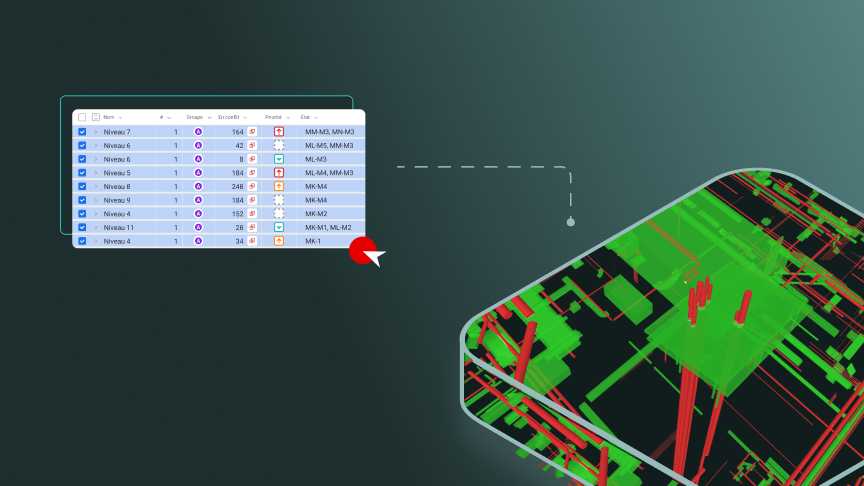
Verwenden Sie eine Darstellungsvorlage, in der die Gruppe der gültigen Werte grün und die umgekehrte Gruppe rot dargestellt wird, vorangestellt ist ein Filter, der nur die Betonelemente zeigt. Um die Vorlage nicht jedes Mal neu anwenden zu müssen, speichern Sie sie mit einem Ansichtspunkt.
Der Referent weist darauf hin, dass eine einem Ansichtspunkt zugewiesene Darstellungsvorlage auch beim Aktualisieren des Ansichtspunkts weiterhin funktioniert. Ein Doppelklick bringt Sie also zurück zur selben Ansicht.
Wie prüfe ich die Werte in einer Tabelle?
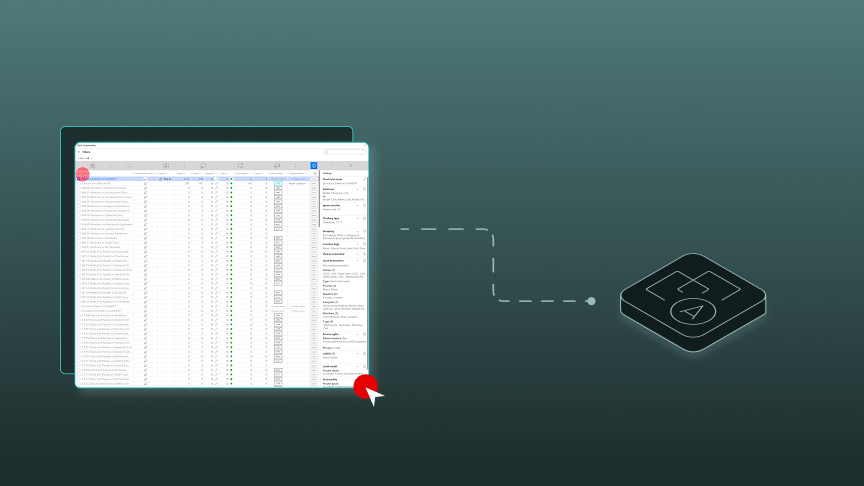
Im Eigenschaftenbereich von Revizto können Sie Eigenschaften zu den Favoriten hinzufügen, sodass sie angezeigt werden, wenn Sie ein Objekt in 3D auswählen, und Voreinstellungen für Eigenschaften-Favoriten erstellen. Im Webinar werden die Favoriten zugleich zu den Spaltenüberschriften im Auswahlinspektor, der Tabellenansicht der ausgewählten Elemente.
Die Tabelle aktualisiert sich live, wenn Sie die Auswahl ändern. So sehen Sie den tatsächlichen Wert jedes Elements, können weiter filtern und die Problemelemente auswählen.
Wie sende ich Problemelemente an die Aufgabenverwaltung?
Wenn die ungültigen Elemente ausgewählt sind, können Sie allen gemeinsam einen Stempel hinzufügen oder einzelne Stempel vergeben und Tasks zuweisen, um sie nachzuverfolgen.
Der Referent weist darauf hin, dass dies ein manueller Ansatz ist. Sie müssten das Ergebnis selbst erneut prüfen und aktualisieren, doch er unterstützt bereits eine Prüfung des Informationsgehalts (LOI), wobei die Punkte nachverfolgt werden, bis die Zielqualität erreicht ist.
Für Korrekturen an der Quelle springt Switchback zu den Elementen in Revit. Für wiederholte Prüfungen besteht der nächste Schritt darin, sie mit der Kollisionsautomatisierung zu automatisieren, wie in „So automatisieren Sie Attributprüfungen in Revizto mit der Kollisionsautomatisierung“ beschrieben.
Wie sollte ich Suchgruppen organisieren?
- Halten Sie die Einzelprüfungen in einem Ordner und die kombinierten Filter, die Sie später verwenden, ganz oben.
- Stellen Sie prüfungsbezogenen Gruppen einen Unterstrich voran, damit sie ganz oben einsortiert werden.
- Legen Sie einen Backup-Ordner für Gruppen an, die Sie nicht mehr verwenden, und löschen Sie sie nicht, da sie in anderen Filtern referenziert sein können.
Bereit, Suchgruppen in Ihren eigenen Modellen einzusetzen?
Suchgruppen sind die Grundlage jeder automatisierten Eigenschaftsprüfung in Revizto. Sobald Sie definiert haben, wie ein gültiger Wert aussieht, können Sie die Ergebnisse farbig darstellen, die Problemelemente an die Aufgabenverwaltung senden und die Prüfung, wenn sie sich wiederholen soll, an die Kollisionsautomatisierung übergeben.
Sprechen Sie mit dem Revizto-Team über die Einrichtung von Eigenschaftsprüfungen, die zu den Namenskonventionen und Informationsanforderungen Ihres Projekts passen. Buchen Sie eine Demo, um zu sehen, wie Suchgruppen und Kollisionsautomatisierung zusammenarbeiten.