Ich will sehen, was hinter Wänden, Böden und Decken steckt. So geht's.
Sehen Sie, wie Revizto in Ihren Workflow passt
Wer in eine Wand oder Decke schneidet, ohne zu wissen, was dahinter liegt, riskiert teure Nacharbeit – und schlimmer noch, eine Leitung oder ein Rohr zu treffen, das niemand gekennzeichnet hat. Der Wechsel von Papierplänen zu einer kalibrierten AR-Überlagerung auf Smartphone oder Tablet macht Leitungen in der Wand, Fundamente und TGA-Trassen sichtbar, bevor jemand zum Werkzeug greift. Sichtbarkeit direkt vor Ort bedeutet: Das Team prüft die Lage während der Arbeit, statt es zu merken, wenn die Wand schon offen ist.
Was Revizto AR tatsächlich leistet
Revizto AR legt ein digitales Modell über die reale Baustelle, aufgenommen von der Kamera eines Mobilgeräts. Es ist eine Funktion der App Revizto Site: Sobald ein Modell auf einen realen Standort kalibriert ist, kann das Team durch den Raum gehen – mit dem Modell passgenau zu dem, wovor es steht. Typische Anwendungen sind der Blick auf Leitungen in der Wand, die Prüfung von Fundamenten und Bedingungen im Untergrund sowie das Erkennen von TGA-Systemen vor Arbeitsbeginn.
Man sollte klar sagen, wofür AR gedacht ist und wofür nicht. Die Genauigkeit hängt davon ab, wie gut das Modell ausgerichtet ist. AR ist als visuelle Hilfe zu verstehen, nicht als Präzisionswerkzeug. Sie ergänzt die üblichen Prüfverfahren, ersetzt sie aber nicht – erst recht nicht bei sicherheitskritischen Fragen.
Das Modell mit dem Raum in Deckung bringen
Für die Kalibrierung gibt es drei Optionen. Welche passt, hängt davon ab, wie viel Genauigkeit der Moment verlangt:
- Über eine Ecke kalibrieren (Calibrate by corner) ist die genaueste Methode. Sie braucht eine Ecke, in der drei Flächen zusammentreffen – Boden- und Deckenecken eignen sich gut. Nach dem Scannen dieser Flächen vor Ort werden dieselben drei Flächen im Modell ausgewählt, um die Ausrichtung zu fixieren.
- Über den Boden kalibrieren (Calibrate by floor) richtet den Modellboden am realen Boden aus und öffnet automatisch das Werkzeug Anpassen für die Feinpositionierung.
- Ohne Kalibrierung öffnen (Open without calibration) überspringt die automatische Ausrichtung vollständig – praktisch für einen schnellen Blick ins Modell oder für die Durchsicht abseits der Baustelle.
Einiges hilft, damit die Kalibrierung hält: ordentliches Licht, das Kalibrieren aus dem zu prüfenden Raum heraus und eine neue Kalibrierung beim Betreten jedes weiteren Raums, statt der letzten zu vertrauen. Speziell bei der Eckkalibrierung liefert eine Fläche von rund 1 m mal 1 m (3 ft mal 3 ft) das verlässlichste Ergebnis. In Rohbauräumen genügen ein paar provisorische Gipskarton- oder Deckenplatten, um eine solche Ecke zu schaffen, wo es noch keine gibt.
Für die Baustelle gebaut, nicht nur für den Rundgang
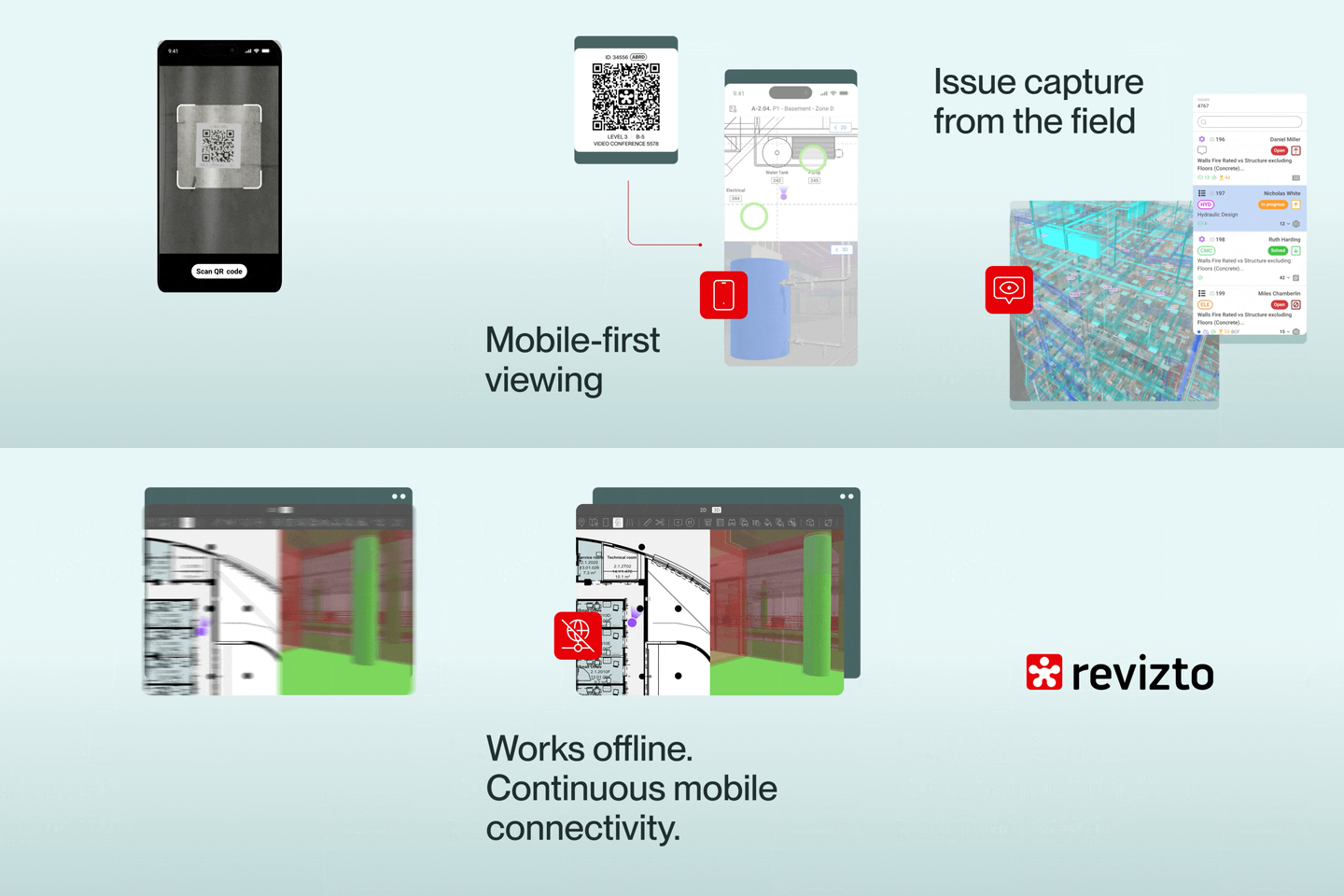
Sobald ein Projekt auf dem Gerät im Cache liegt, funktioniert Revizto AR ohne Internetverbindung – wichtig auf Baustellen, auf denen die Netzabdeckung nicht gesichert ist. Die Werkzeuge in AR bilden den Desktop-Workflow ab, statt eine abgespeckte Variante zu bieten: ein Lineal für schnelle Messungen (am Modell, nicht am realen Raum), die Möglichkeit, direkt aus der AR-Ansicht eine neue Aufgabe oder einen Stempel anzulegen, sowie Steuerungen, um Aufgaben-Pins ein- und auszublenden, die Modelltransparenz anzupassen oder Achsraster zuzuschalten.
Das ist deshalb relevant, weil eine in AR entdeckte Abweichung sofort zu einer nachverfolgten Aufgabe wird – in derselben Aufgabenverwaltung wie überall sonst in Revizto, statt als Notiz, die später am Schreibtisch neu erfasst werden muss.
AR für bessere Performance einrichten
Ein paar Entscheidungen im Vorfeld verändern, wie gut sich AR vor Ort nutzen lässt:
- Nur laden, was nötig ist. Eine AR-Voreinstellung, die festlegt, welche Modelle geladen werden, senkt Downloadgröße und Rechenlast zugleich.
- AR-spezifische Darstellungsvorlagen anlegen. Vorlagen, die nur die für ein Gewerk relevanten Systeme hervorheben oder Decken und Wartungsfreiräume ausblenden, um TGA-Trassen freizulegen, reduzieren visuelles Rauschen sofort.
- Volltexturen statt Transparenz bevorzugen. Transparente Objekte sind aufwendiger in der Darstellung. Wer sie reduziert, verbessert die Performance – besonders auf älteren Geräten.
- Schnittboxen und Ansichtspunkte vorbereiten. Wer sie am Desktop einrichtet, bevor es zur Baustelle geht, muss vor Ort weniger navigieren.
Geräte mit LiDAR-Sensor kalibrieren genauer. Die meisten aktuellen Android-Geräte (ab Android 7.0, mit Unterstützung für Google ARCore) und Apple-Geräte (ab iOS oder iPadOS 11) kommen aber auch ohne aus.
AR in Aktion sehen
Revizto AR steckt in der App Revizto Site. Am deutlichsten wird die mobile Navigation und Aufgabenverfolgung im Feld, wenn man sie sieht: Der Rundgang durch die Revizto Site App zeigt 3D- und 2D-Navigation, den Split-Modus sowie das Anlegen und Verfolgen von Aufgaben direkt vom Mobilgerät aus.