Je veux voir ce qui se cache derrière les murs, les sols et les plafonds. Voici comment.
Intégrez Revizto à votre flux de travail
Percer un mur ou une dalle sans savoir ce qui se trouve derrière, c'est risquer des reprises coûteuses et, pire encore, toucher une canalisation ou un conduit sous tension que personne n'avait signalé. Passer des plans papier à une superposition en RA calibrée sur smartphone ou tablette révèle les réseaux encastrés, les fondations et les cheminements techniques avant que quiconque ne prenne un outil en main. Cette visibilité sur site, au moment voulu, permet à une équipe terrain de vérifier un positionnement pendant qu'elle travaille, plutôt que de le découvrir une fois le mur ouvert.
Ce que fait réellement Revizto AR
Revizto AR superpose un modèle numérique au chantier réel via la caméra d'un appareil mobile. C'est une fonctionnalité de l'application Revizto Site : une fois le modèle calibré sur un emplacement physique, l'équipe terrain peut parcourir l'espace avec le modèle aligné sur ce qu'elle a sous les yeux. Les usages les plus courants sont la visibilité des réseaux encastrés, la vérification des fondations et des conditions souterraines, et l'identification des réseaux techniques avant le début des travaux.
Il faut être clair sur ce à quoi la RA sert, et sur ce à quoi elle ne sert pas. La précision dépend de la qualité de l'alignement du modèle, et la RA doit être considérée comme une aide visuelle plutôt que comme un outil de mesure de précision. Elle vient en complément des pratiques de vérification habituelles, et non à leur place, en particulier pour tout ce qui touche à la sécurité.
Faire correspondre le modèle à la pièce
La calibration en RA propose trois options, à choisir selon le niveau de précision requis :
- Calibrer par un angle (Calibrate by corner) est la méthode la plus précise. Elle nécessite un angle où trois surfaces se rejoignent — les angles au sol et au plafond conviennent bien. Après avoir scanné ces surfaces sur place, on sélectionne les trois mêmes surfaces dans le modèle pour verrouiller l'alignement.
- Calibrer par le sol (Calibrate by floor) aligne le sol du modèle sur le sol réel et ouvre automatiquement l'outil Ajuster pour affiner le positionnement.
- Ouvrir sans calibration (Open without calibration) ignore totalement l'alignement automatique : pratique pour un coup d'œil rapide au modèle ou pour le consulter en dehors du chantier.
Quelques éléments améliorent nettement la tenue de la calibration : un éclairage correct, une calibration réalisée depuis l'intérieur de la pièce examinée, et une nouvelle calibration à chaque changement de pièce plutôt que de compter sur la précédente. Pour la calibration par angle en particulier, une surface d'environ 1 m sur 1 m (3 ft sur 3 ft) donne le résultat le plus fiable ; dans les espaces non finis, deux ou trois plaques de plâtre ou dalles de plafond temporaires suffisent à créer cet angle lorsqu'il n'existe pas encore.
Conçu pour le terrain, pas seulement pour une visite virtuelle
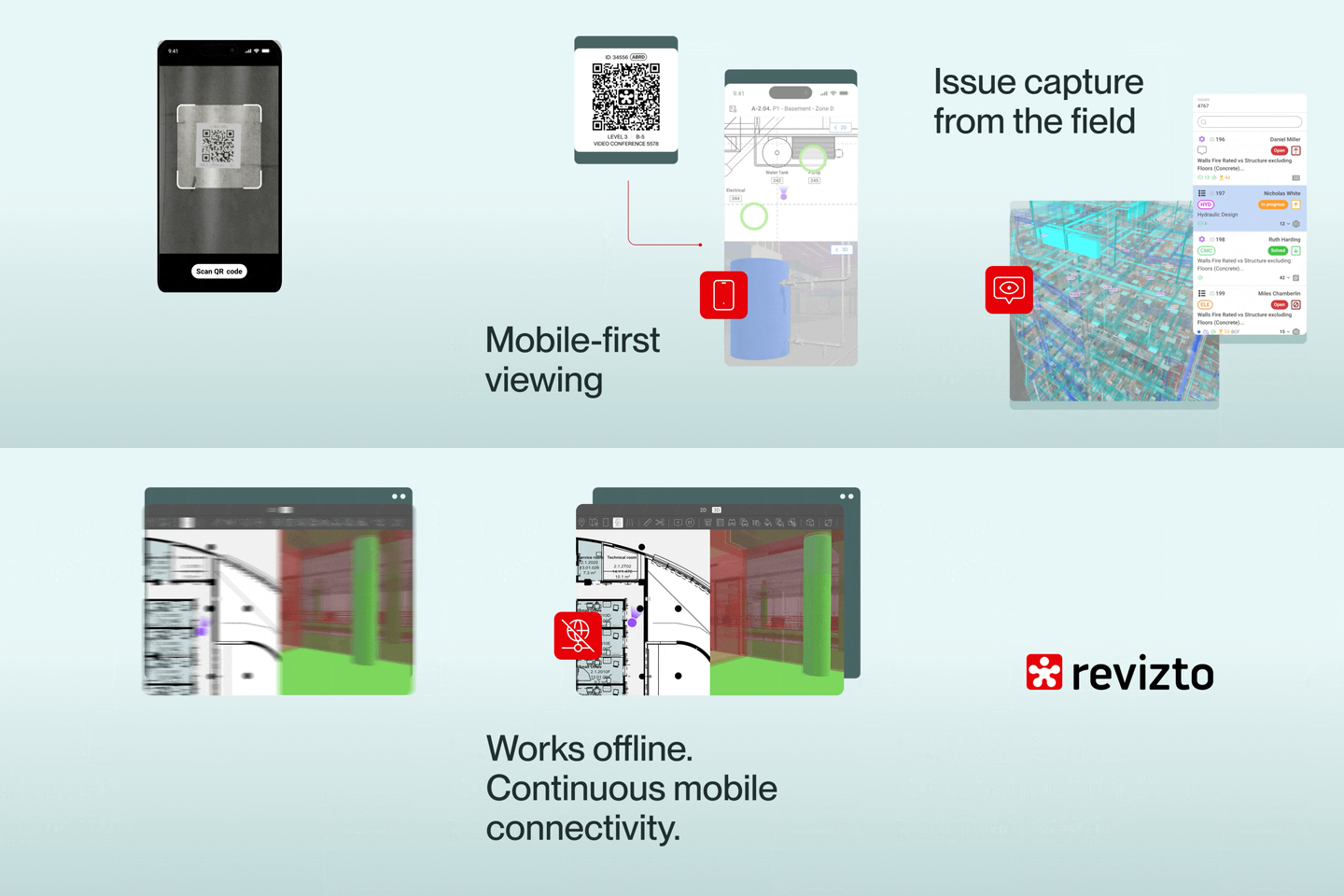
Une fois un projet mis en cache sur un appareil, Revizto AR fonctionne sans connexion Internet — ce qui compte sur les chantiers où la couverture réseau n'est pas garantie. Les outils disponibles en RA reprennent le flux de travail du poste de travail au lieu d'en proposer une version allégée : une règle pour des mesures rapides (prises sur le modèle, et non dans l'espace physique), la possibilité de créer une annotation ou un tampon directement depuis la vue RA, ainsi que des commandes pour afficher ou masquer les épingles d'annotations, ajuster la transparence du modèle ou activer les grilles.
C'est important, car un écart repéré en RA devient immédiatement une annotation suivie, dans le même suivi des annotations que partout ailleurs dans Revizto, au lieu d'une note à ressaisir une fois de retour au bureau.
Configurer la RA pour de meilleures performances
Quelques choix de configuration, faits en amont, changent l'utilisabilité de la RA sur le terrain :
- Ne charger que le nécessaire. Un ensemble prédéfini RA limitant les modèles chargés réduit à la fois le volume de téléchargement et la charge de traitement.
- Créer des modèles d'apparence spécifiques à la RA. Des modèles qui ne mettent en évidence que les réseaux utiles à un corps de métier donné, ou qui masquent les plafonds et les dégagements d'équipements pour révéler les cheminements techniques, réduisent très vite l'encombrement visuel.
- Privilégier les textures pleines à la transparence. Les objets transparents coûtent plus cher à afficher : les limiter améliore les performances, surtout sur les appareils plus anciens.
- Préparer les boîtes de coupe et les points de vue à l'avance. Les configurer sur poste de travail avant d'aller sur site réduit le temps passé à naviguer une fois arrivé.
Les appareils équipés de capteurs LiDAR se calibrent plus précisément, mais la plupart des appareils Android récents (Android 7.0 ou version ultérieure, avec prise en charge de Google ARCore) et des appareils Apple (iOS ou iPadOS 11 ou version ultérieure) peuvent utiliser la RA sans LiDAR.
Voir la RA en action
Revizto AR fait partie de l'application Revizto Site, et le moyen le plus clair de comprendre comment la navigation mobile et le suivi des annotations fonctionnent réellement sur le terrain, c'est de les voir : la présentation de l'application Revizto Site couvre la navigation 3D et 2D, le mode de division et la création comme le suivi d'annotations directement depuis un appareil mobile.