So führen Sie mit Revizto ein Planungsreview in VR durch
Sehen Sie, wie Revizto in Ihren Workflow passt
Ein Planungsreview in VR versetzt die Menschen, die einen Raum nutzen werden, schon vor dem Bau in das Modell. Dieser Artikel erklärt, wie ein Review zu zweit in Revizto abläuft, wie Sie das Modell vorbereiten, damit es reibungslos läuft, und wie zwei Bauherren VR genutzt haben, um Feedback von Prüfenden einzuholen, die keine Zeichnungen lesen.
Kurz gesagt: Eine Person trägt das Headset und geht durch das Modell. Eine zweite Person am Computer steuert das Menü mit der Maus, platziert einen Stempel dort, wohin die Person mit dem Headset schaut, und erstellt die Aufgabe. Die Person mit dem Headset drückt dann die Y-Taste, um weiterzumachen.
Wann hilft ein Planungsreview in VR?
Zwei Revizto-Kunden beschreiben, dass sie VR aus demselben Grund eingesetzt haben: Die Menschen, die eine Planung kommentieren sollten, konnten das anhand von Zeichnungen nur schwer tun.
Roche in Penzberg
Für einen neuen Forschungsbau am Roche-Standort Penzberg in Deutschland wurden VR-Sitzungen für Forschende eingerichtet, die den Umgang mit Plänen nicht gewohnt sind. An einer eigenen VR-Station konnten sie ihre künftigen Arbeitsbereiche durchlaufen, bevor Baufragen festgelegt wurden. Laut der Projektstory konnten sie die räumliche Logik der Biosicherheitstrennung sehen, erkennen, wie ihre Gruppe zu benachbarten Teams liegt, und Workflow-Probleme entdecken, die auf einem Grundriss schwer zu erkennen gewesen wären.
„Wenn man ein Tool und verschiedene Ausgabegeräte hat – einen großen Bildschirm, ein VR-Headset, ein iPad –, navigiert man zu dem, was man sehen will, macht einen Screenshot und fügt ihn direkt in die Präsentation für den Lenkungsausschuss ein. Dafür ist kein Auftrag an einen Architekten nötig.“
Hubert Mock, Projektleiter bei Roche in Penzberg

Die Smithsonian Institution
Das Team der Smithsonian zeigte Pflegekräften, die die medizinischen Untersuchungsräume des Museums nutzen würden, Zeichnungen und Modelle auf einem Bildschirm mit 2,15 m (85 Zoll) Diagonale, und das Feedback fiel minimal aus. In einer VR-Sitzung auf einer Fläche von etwa 5 × 5 m (16 × 16 ft) sollten die Pflegekräfte eine Untersuchung simulieren. Sie stellten fest, dass die Position der Liege an der Wand nicht funktionierte, weil sie von drei Seiten Zugang benötigten, und dass Geräte wie Blutdruck- und Vitalzeichenmonitore auf Wagen nicht berücksichtigt worden waren.
„Ohne dieses immersive Erlebnis, das Revizto und VR ermöglichen, wären diese wesentlichen Änderungen wahrscheinlich erst nach dem Bau aufgefallen, mit kostspieligen und zeitaufwendigen Änderungen als Folge.“
Michael J. Carrancho, stellvertretender Direktor der Smithsonian Institution
Was sieht man in VR?
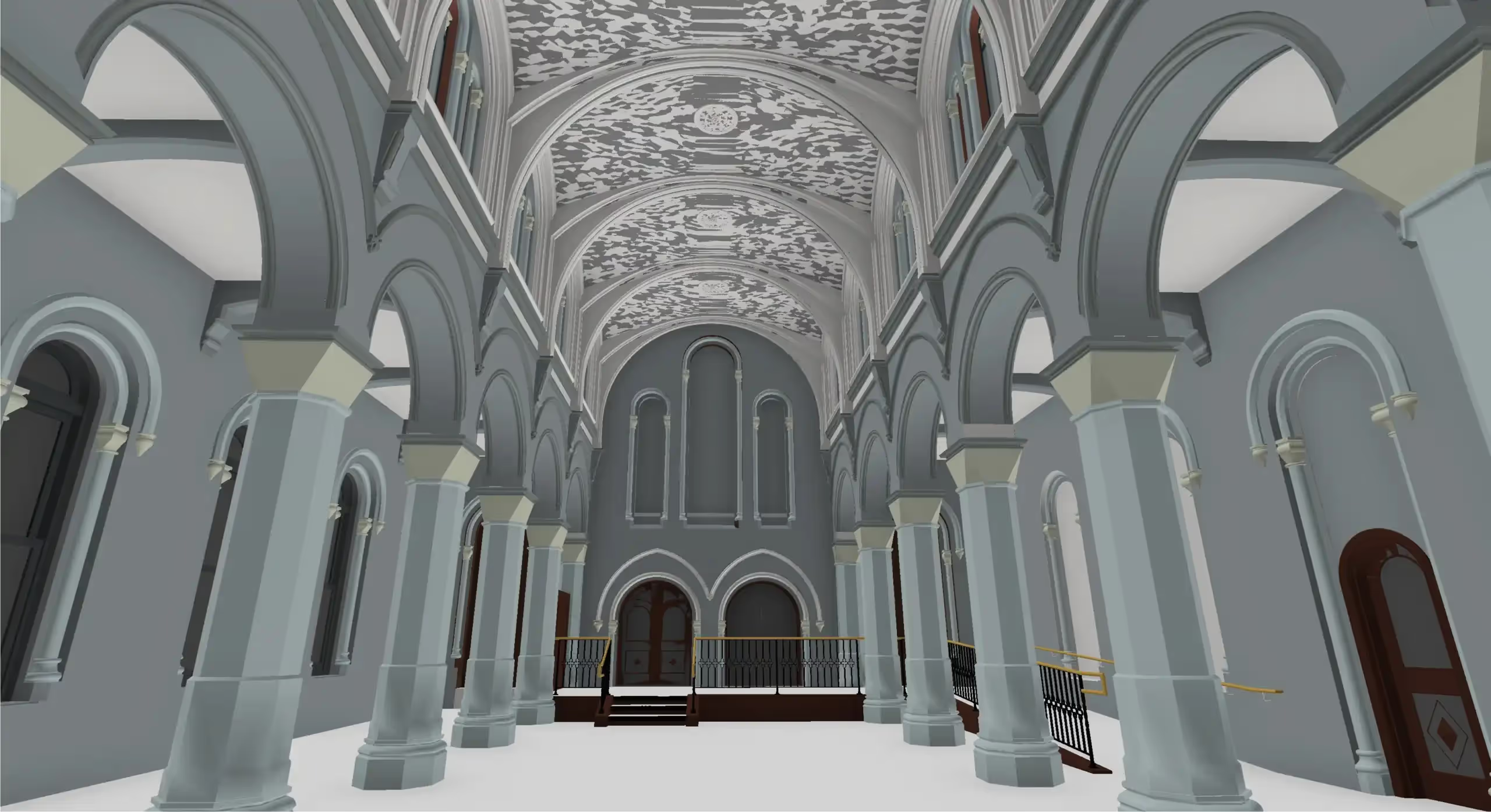
Laut Revizto-Hilfezentrum können Sie mit dem VR-Viewer durch die tatsächliche Modellgeometrie gehen. Wenn das Modell aktualisiert wird, spiegelt das VR-Modell die Änderungen wider. Polygone, Objektmetadaten, Geometrie, Redlines und Aufgabenkonversationen bleiben in VR erhalten.
Wie funktioniert ein VR-Review zu zweit?
Im Einrichtungs-Webinar zeigt Enrico Ferraro ein Review mit einer Person im Headset und einer Person am Computer.
- Die Person am Computer startet den Revizto-Viewer, wählt das Projekt aus und lädt die Modelle.
- Die Person mit dem Headset geht zu dem Bereich, der geprüft wird.
- Sie drückt die Y-Taste am linken Controller, um das Menü zu öffnen. Dadurch erhält die Person am Computer die Kontrolle über das Menü mit der Maus.
- Die Person mit dem Headset schaut auf die Stelle, an die die Aufgabe gehört.
- Die Person am Computer wählt einen Stempel, etwa für eine Architekturaufgabe, klickt zum Platzieren und erstellt die Aufgabe. Die Details ergänzt sie am Computer.
- Die Person mit dem Headset drückt erneut Y, um das Menü zu schließen, und setzt das Review fort.
Wie bereite ich das Modell vor?
Die meisten Reviews brauchen nicht jeden Raum auf jedem Geschoss. Das Hilfezentrum empfiehlt diesen Workflow, wenn Ihre Hardware nicht reibungslos läuft:
- Isolieren Sie in Revizto nur den Bereich, den Sie durchlaufen möchten, oder begrenzen Sie ihn mit einer Schnittbox.
- Speichern Sie die Schnittbox als neuen Ansichtspunkt. Wiederholen Sie das für so viele Bereiche, wie Sie benötigen.
- Öffnen Sie den Revizto Oculus Viewer oder Vive Viewer, starten Sie das Projekt und öffnen Sie den Ansichtspunkt, den Sie durchlaufen möchten. Sie können zwischen Ansichtspunkten wechseln.
So kann sich Ihr Computer auf den Teil des Modells konzentrieren, den Sie prüfen. Die Systemanforderungen finden Sie in So richten Sie VR für Revizto ein.
Erleben Sie ein Planungsreview in VR an Ihrem eigenen Projekt
Zeichnungen und Bildschirme geben den Menschen, die einen Raum nutzen werden, nicht immer das, was sie zum Kommentieren brauchen. In einem VR-Review gehen die Prüfenden durch das Modell, während ein Kollege am Computer festhält, was sie finden, und es als Aufgaben erfasst. Das Revizto-Team zeigt Ihnen gern, wie ein Review in Ihrem eigenen Projekt ablaufen würde. Buchen Sie eine Demo, um ein Planungsreview in VR in Revizto zu erleben.