So richten Sie VR für Revizto mit Meta Quest oder HTC Vive ein
Sehen Sie, wie Revizto in Ihren Workflow passt
Der Rundgang durch ein Modell in VR beginnt mit einer kurzen Einrichtung: ein unterstütztes Headset, ein Computer, der die Anforderungen erfüllt, und der passende Revizto-Viewer. Dieser Artikel behandelt, welche Headsets Revizto unterstützt, was Ihr Computer benötigt, wie Sie ein Meta Quest 2 verbinden und was Sie prüfen sollten, wenn das Headset nicht erkannt wird.
Kurz gesagt: Verbinden Sie ein unterstütztes Headset mit Ihrem Computer und starten Sie dann den passenden Viewer, den Revizto auf Ihrem Desktop anlegt: Revizto Oculus Viewer für Meta- und Oculus-Headsets oder Revizto Vive Viewer für HTC-Vive-Headsets.
Welche VR-Headsets funktionieren mit Revizto?
Das Hilfezentrum von Revizto listet die unterstützten Headsets in zwei Gruppen auf, je nachdem, welche Software sie benötigen.
Was benötigt Ihr Computer?
Das Hilfezentrum nennt diese Systemanforderungen für VR:
- Grafikkarte: Für Meta/Oculus oder Vive wird je nach Gerät eine VR-taugliche Karte empfohlen.
- Arbeitsspeicher: mindestens 8 GB RAM, empfohlen werden 16 GB oder mehr.
- Betriebssystem: Windows 11.
- Bildschirme: Lassen Sie nur einen Monitor eingeschaltet. Mehrere Bildschirme werden derzeit nicht unterstützt.
Wie verbinde ich ein Meta Quest 2 mit Revizto?
Im Einrichtungs-Webinar führt Enrico Ferraro, Implementation Service Manager bei Revizto, durch die Einrichtung eines Meta Quest 2. Sie können das Headset auf zwei Arten mit Ihrem Computer verbinden.
- Installieren Sie die Treiber und die Software, die Ihr Headset benötigt, und richten Sie ein Meta-Konto ein.
- Verbinden Sie das Headset per Kabel oder Air Link mit Ihrem Computer.
- Wenn Sie mehrere Headset-Typen besitzen, etwa HTC und Oculus, öffnen Sie die allgemeinen Einstellungen der Oculus-Anwendung und legen Sie Meta Quest als Standard-OpenXR-Runtime fest.
- Prüfen Sie, ob Ihr Headset und Ihre Controller in der Anwendung als verbunden angezeigt werden. Der Geräte-Bildschirm zeigt auch den Akkustand.
- Starten Sie auf Ihrem Computer den Revizto Oculus Viewer. Für HTC-Vive-Headsets starten Sie stattdessen den Revizto Vive Viewer.
Beide Viewer-Symbole erscheinen auf Ihrem Desktop, wenn Sie Revizto installieren. Stellen Sie sicher, dass das Headset verbunden und eingeschaltet ist, bevor Sie den Viewer starten.
Was tun, wenn Revizto das Headset nicht erkennt?
Wenn ein Meta-Headset nicht mit Revizto funktioniert, erkennt das Headset laut Hilfezentrum möglicherweise Revizto nicht als Eingabequelle. So lösen Sie das:
- Öffnen Sie die Oculus-Anwendung auf Ihrem Computer.
- Gehen Sie zu Einstellungen > Allgemein und aktivieren Sie den Schalter Unbekannte Quellen.
- Verbinden Sie Ihr VR-Headset per Kabel mit Ihrem Computer.
- Schalten Sie das Headset ein und folgen Sie bei Aufforderung den Anweisungen zum Einrichten der Grenzen in VR.
- Aktivieren Sie Oculus Link mit Ihrem Computer.
- Starten Sie auf Ihrem Computer den Revizto Oculus Viewer.
Wie viel Platz und welche Ausrüstung braucht ein VR-Review?
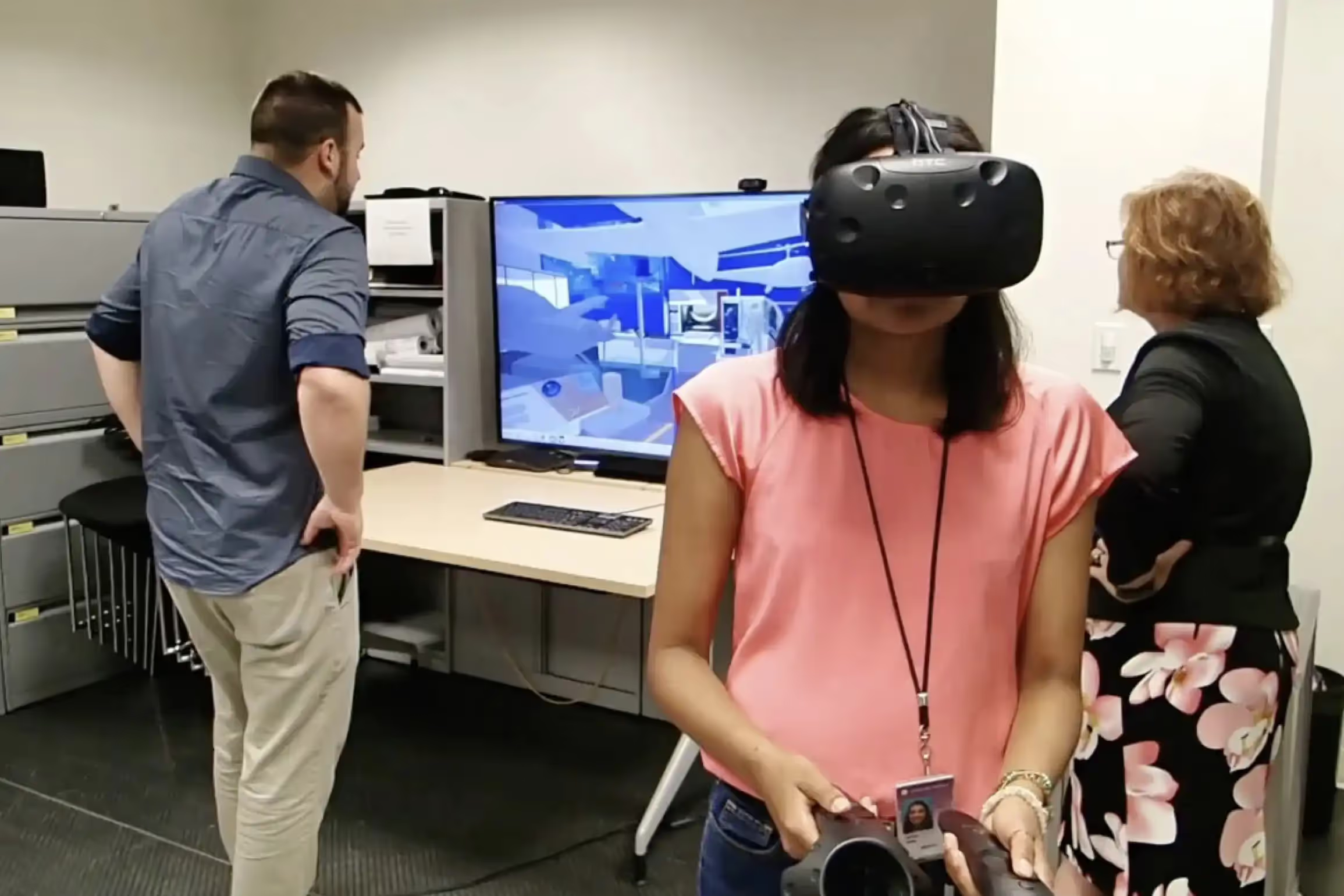
Die Revizto-Dokumentation nennt die oben genannten Anforderungen an Computer und Headset und legt keine Raumgröße fest. Als Beispiel führte die Smithsonian Institution mit Revizto und einem HTC Vive von einem Laptop aus immersive Planungsreviews durch, verwandelte einen Bereich von etwa 5 × 5 m (16 × 16 ft) in einen Review-Raum und nahm das Setup an verschiedene Standorte mit.
„Menschen mit dieser portablen Software und Hardware in eine Umgebung eintauchen zu lassen, erspart Reisekosten. Wir konnten panamaische Forschende in Räume versetzen, die wir für die Naturgeschichte entworfen hatten. Statt zehn Wissenschaftler aus Panama in die USA zu holen, um den tatsächlichen Raum zu besichtigen, haben wir den Raum zu ihnen gebracht und sie hindurchgehen lassen.“
Michael J. Carrancho, stellvertretender Direktor der Smithsonian Institution
Headset verbunden? So geht es weiter
Schon eingerichtet? Erfahren Sie als Nächstes, wie Sie sich bewegen und Objekte prüfen: So navigieren Sie in Revizto per VR durch ein Modell. Neu bei Revizto? Buchen Sie eine Demo, um VR an Ihren eigenen Modellen zu sehen.